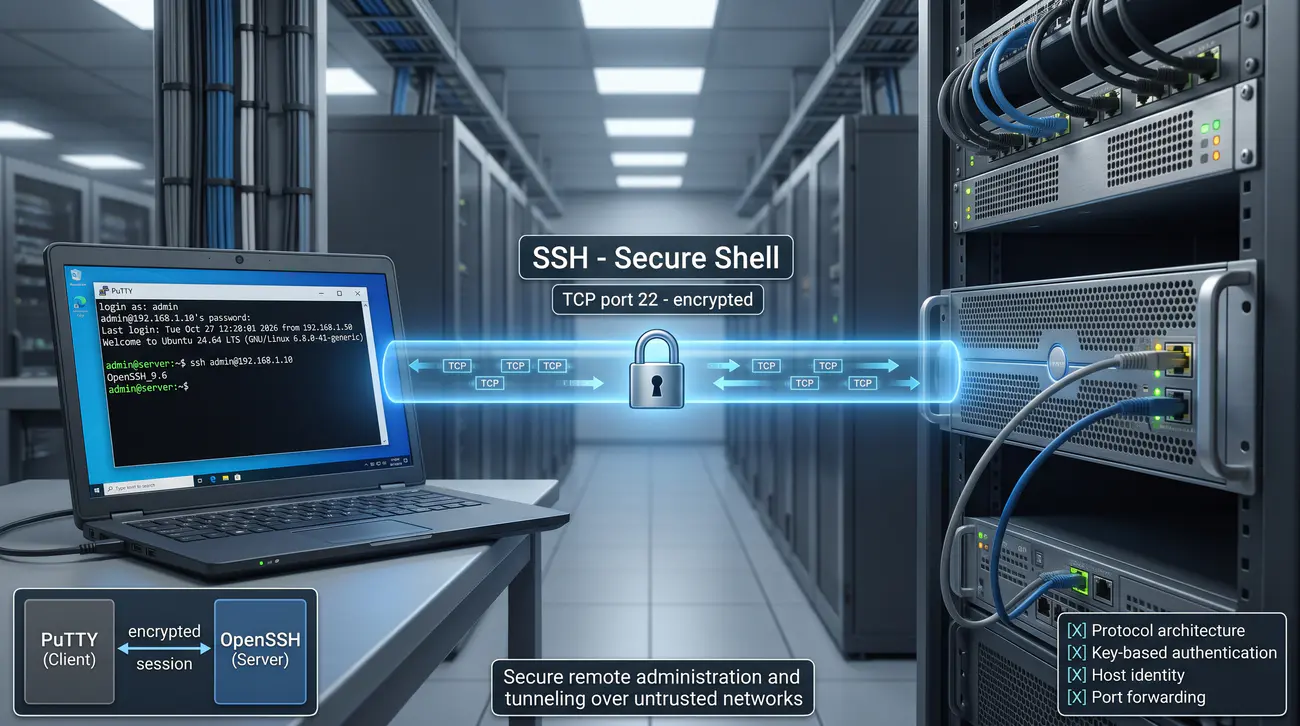
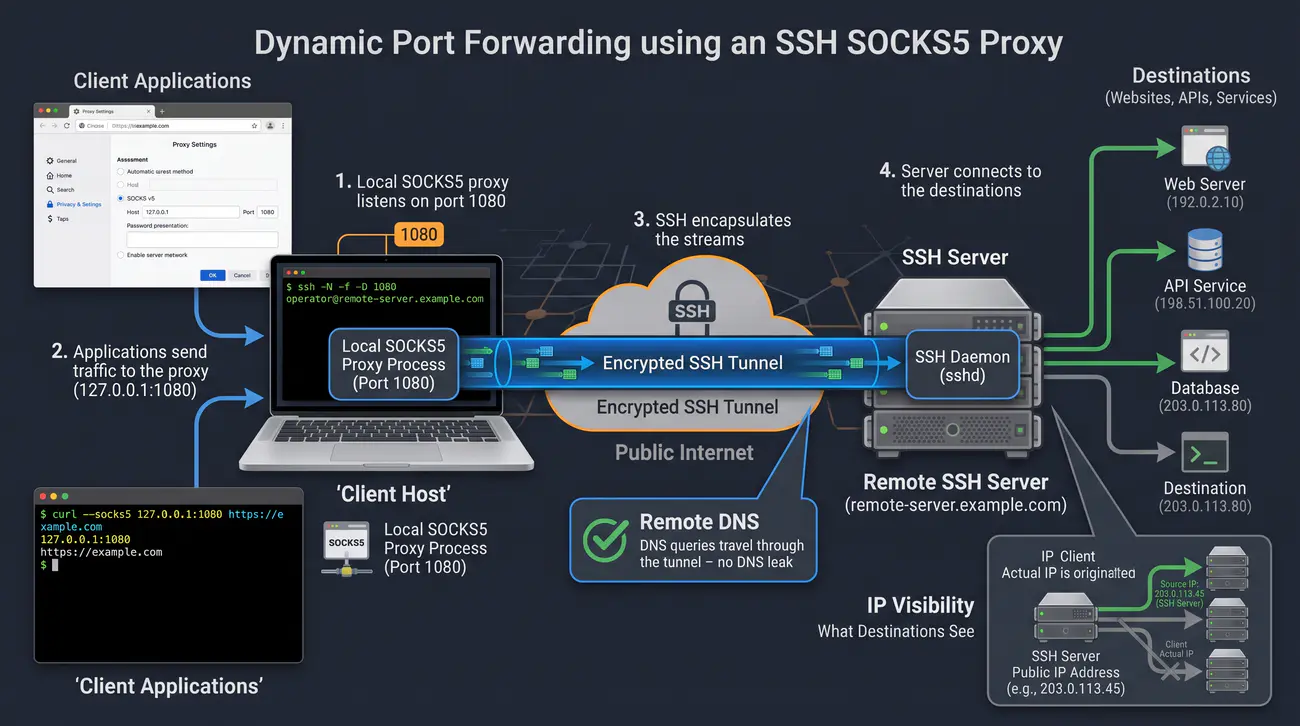
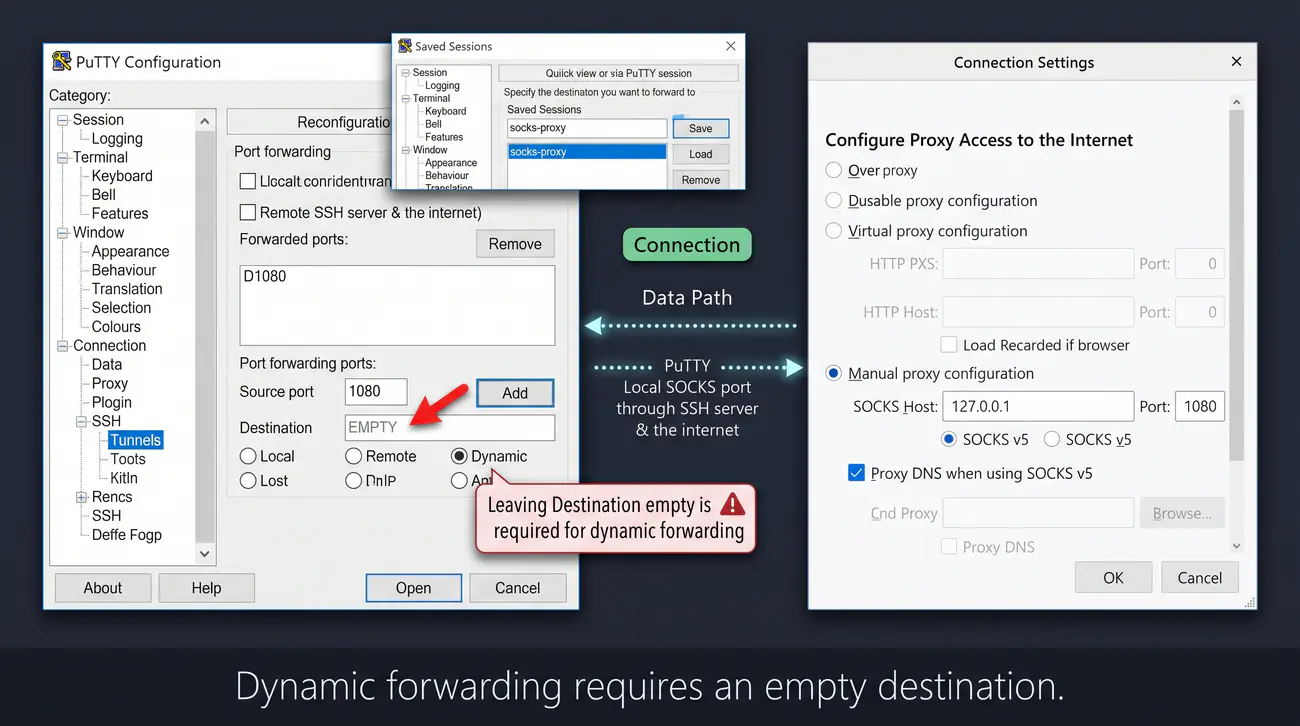
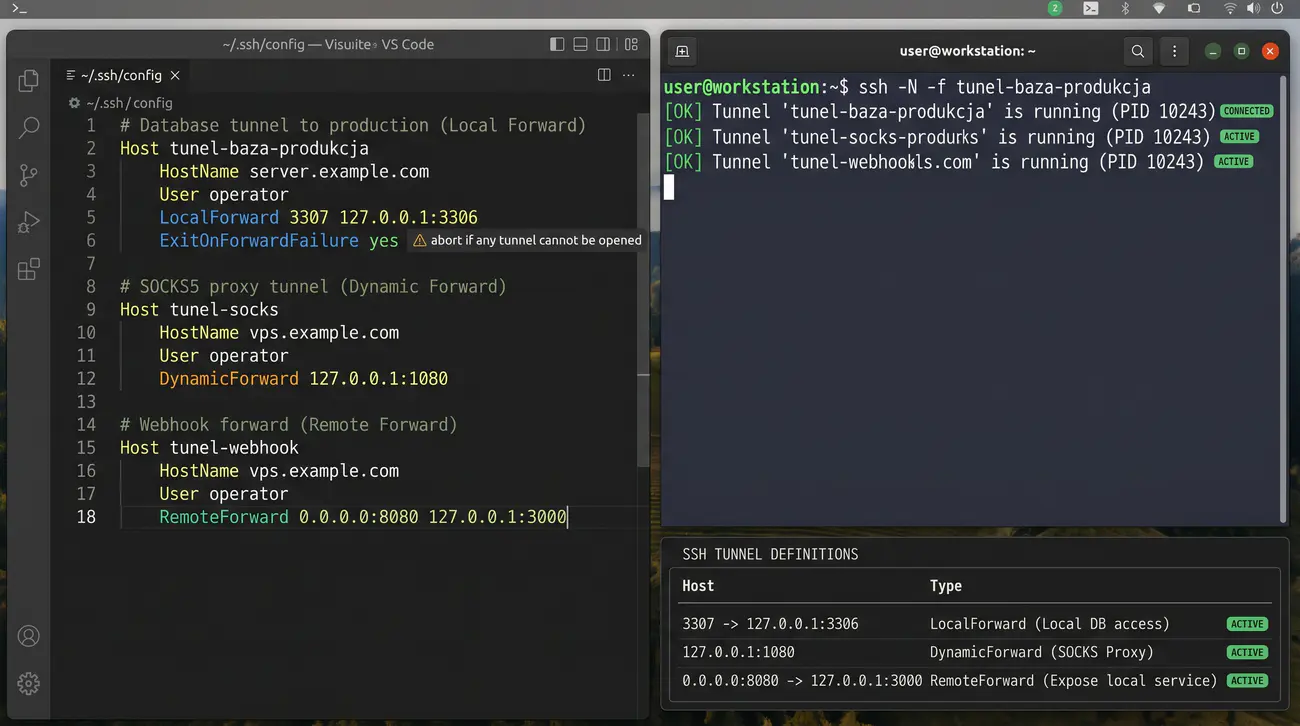
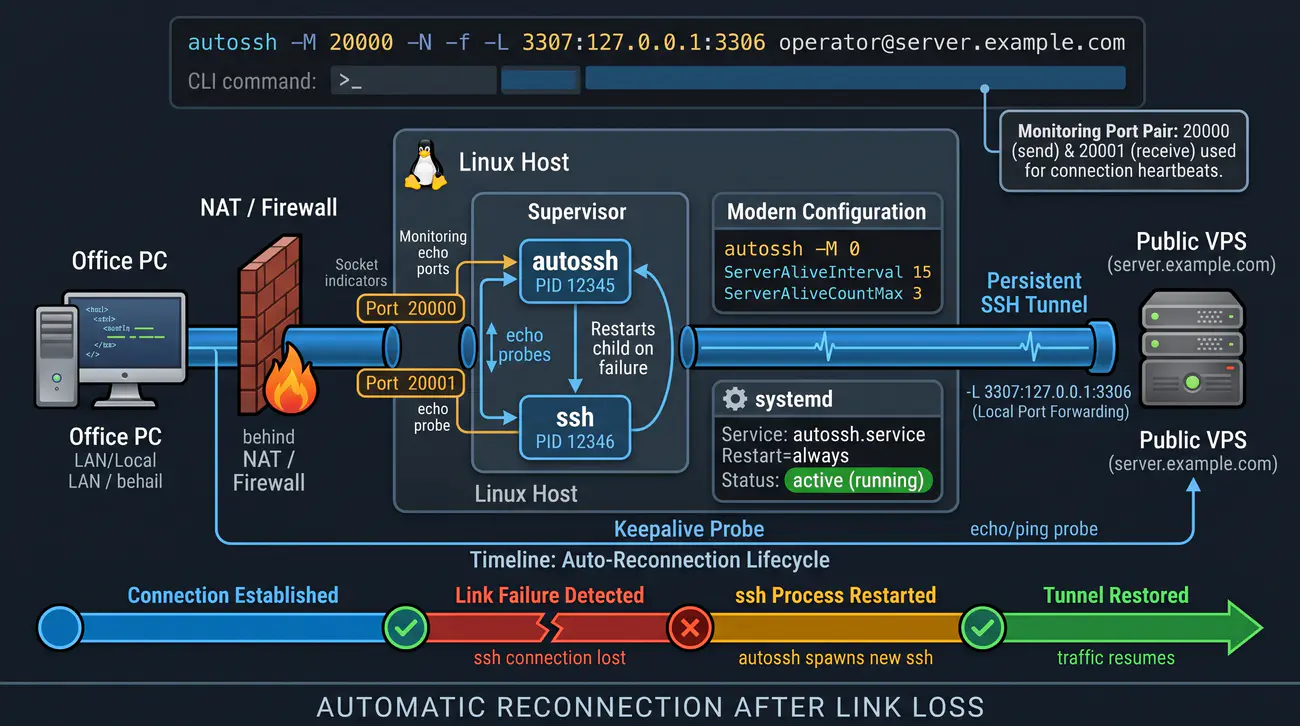
1/48SSH i PuTTY - Wprowadzenie do kursu
  • Kurs poświęcony protokołowi SSH (Secure Shell) i klientowi PuTTY.
  • SSH to fundamentalne narzędzie każdego administratora systemów IT.
  • Umożliwia bezpieczne zarządzanie serwerami w sieciach publicznych i prywatnych.
  • PuTTY to najpopularniejszy klient SSH dla systemu Windows.
  • Omówimy: uwierzytelnianie, klucze, tunelowanie, konfigurację i bezpieczeństwo.
  • Plan: Podstawy SSH, PuTTY, klucze, known_hosts, tunele.
+-----------------------------+ | SSH - Secure Shell | | +---------+ +---------+ | | | Klient |<->| Serwer | | | | (PuTTY) | |(OpenSSH)| | | +---------+ +---------+ | | Port 22 / TCP - szyfrowany | +-----------------------------+

Protokół SSH (Secure Shell) jest implementowany w modelu klient-serwer, gdzie demon sshd nasłuchuje na porcie TCP i oczekuje na połączenia od klientów SSH. Po nawiązaniu połączenia następuje negocjacja parametrów bezpieczeństwa, w tym wybranie algorytmów szyfrowania, funkcji skrótu oraz metody wymiany kluczy. Cała dalsza komunikacja odbywa się przez szyfrowany kanał, co zapewnia poufność i integralność przesyłanych danych, w tym poświadczeń logowania. W ramach kursu poznamy dwie główne implementacje: OpenSSH, który jest domyślnym serwerem i klientem SSH w systemach Linux, macOS oraz od 2018 roku również w Windows, a także PuTTY - najpopularniejszego graficznego klienta SSH dla systemu Windows. Szczególną uwagę poświęcimy bezpieczeństwu transmisji, w tym analizie algorytmów kryptograficznych oraz porównaniu metod uwierzytelniania od hasła przez klucze publiczne po integrację z Kerberos. SSH konsekwentnie wypiera starsze, niezabezpieczone protokoły takie jak Telnet, rlogin czy FTP, stając się absolutnym standardem w branży IT.

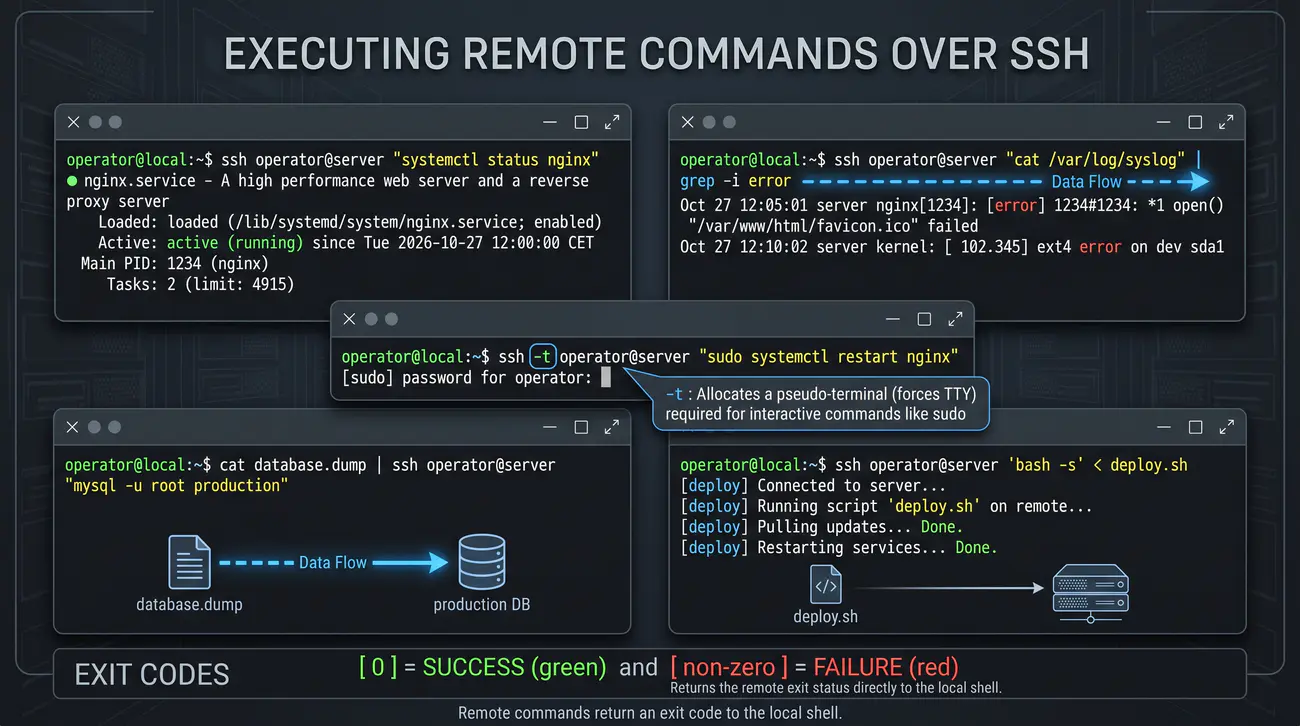
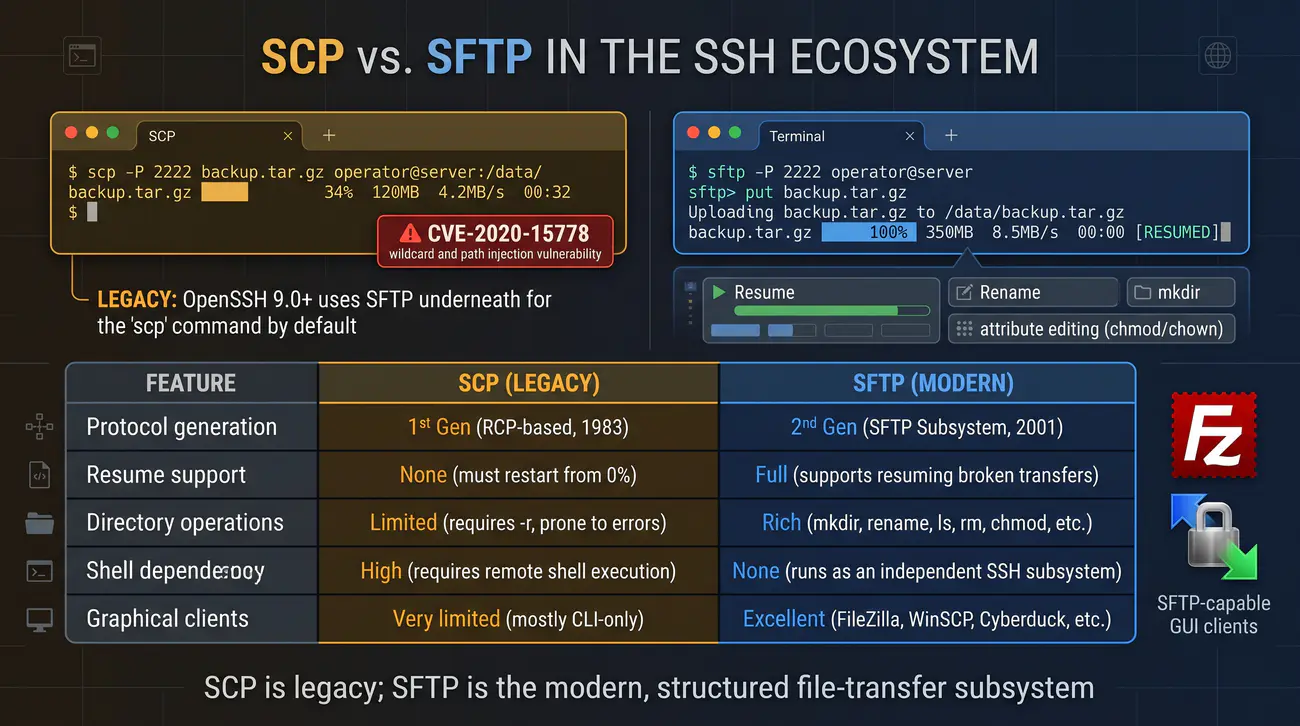
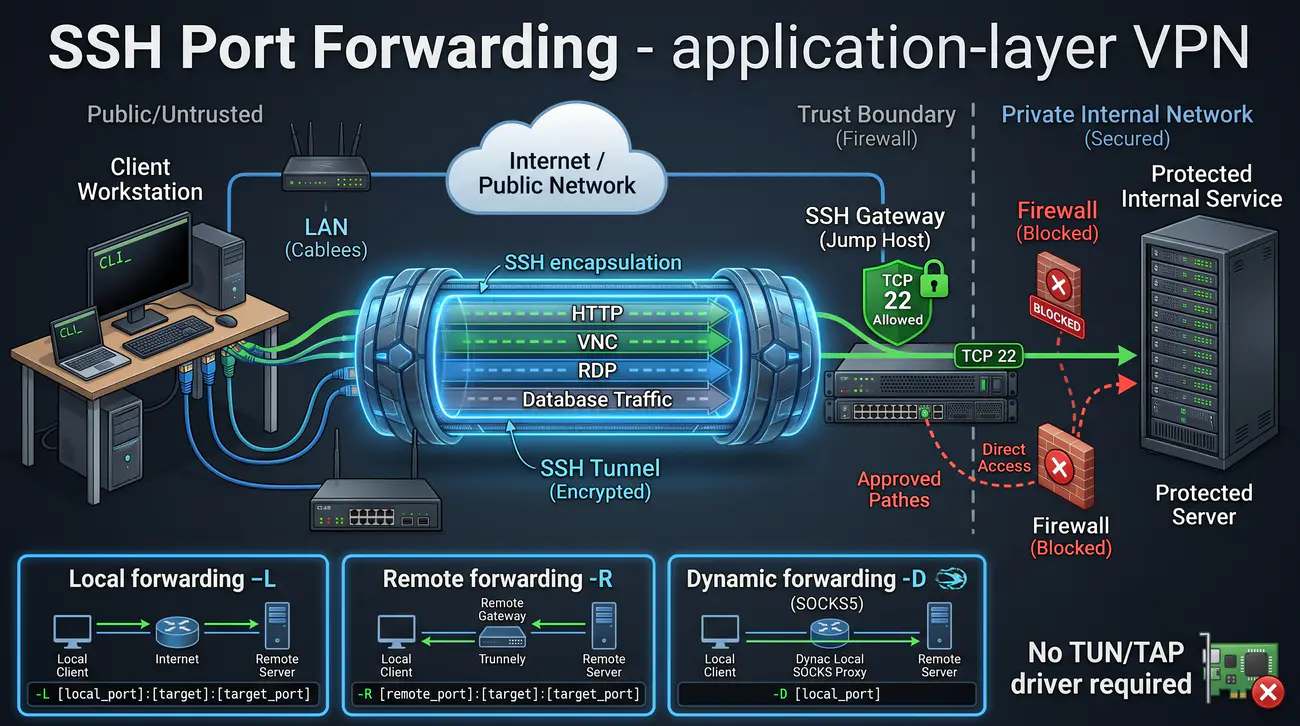
W praktyce zawodowej każdy administrator systemów Linux korzysta z SSH praktycznie codziennie do zdalnego zarządzania serwerami, bowiem alternatywą jest fizyczna obecność przy konsoli urządzenia lub korzystanie z niebezpiecznych protokołów transmitujących dane w postaci jawnej. SSH umożliwia nie tylko zdalny dostęp do powłoki (shell), ale również bezpieczne przesyłanie plików za pomocą narzędzi SCP i SFTP, wykonywanie zdalnych poleceń bez otwierania interaktywnej sesji oraz tunelowanie dowolnego ruchu TCP przez zaszyfrowany kanał komunikacyjny. Znajomość protokołu SSH jest kluczowa nie tylko dla administratorów systemów, ale również dla specjalistów DevOps, inżynierów sieciowych i programistów, którzy w ramach codziennej pracy wdrażają automatyzację (Ansible, Git over SSH) i zarządzają infrastrukturą w chmurze. SSH stanowi również fundament bezpieczeństwa w środowiskach produkcyjnych, gdzie autoryzowany dostęp do krytycznych zasobów musi być ściśle kontrolowany i logowany.

2/48Historia i geneza protokołu SSH
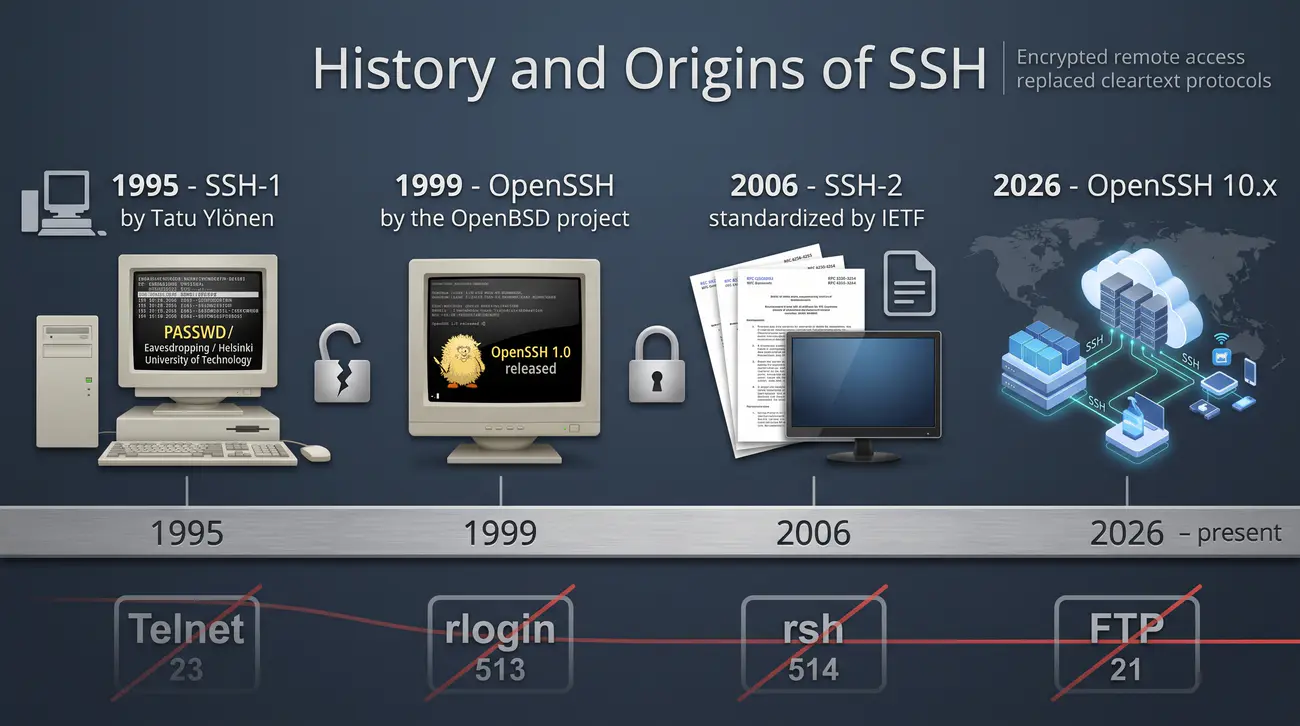
  • 1995: Tatu Ylönen (Finlandia) tworzy pierwszą wersję SSH-1 po ataku sniffingowym na sieć akademicką.
  • 2001-2006: Powstaje SSH-2 jako całkowicie przepisany protokół, niezgodny z SSH-1. Standard IETF (RFC 4250-4254) opublikowany w 2006 r.
  • 1999: OpenSSH (OpenBSD) jako otwarta implementacja - dziś standard na serwerach.
  • SSH zastąpił niezabezpieczone protokoły: Telnet (port 23), rlogin, rsh, FTP.
  • Obecnie SSH jest protokołem niezbędnym w administracji serwerami, chmurą i IoT.
1995 --> SSH-1 (Tatu Ylönen) | +-- 2001 --> SSH-2 (nowa architektura) | +-- 1999 --> OpenSSH (OpenBSD) | +-- 2026 --> OpenSSH 10.x (standard)

Motywacją do powstania SSH był brak bezpiecznych protokołów zdalnego dostępu w latach dziewięćdziesiątych ubiegłego wieku. W 1995 roku fiński naukowiec Tatu Ylönen, pracujący na Uniwersytecie Technologicznym w Helsinkach, odkrył, że seine hasła do serwerów akademickich są systematycznie przechwytywane przez sniffer sieciowe - programy podsłuchujące ruch sieciowy w formie jawnej. Zjawisko to było powszechne w środowiskach akademickich, gdzie sieci często nie były segmentowane, a protokoły takie jak Telnet, FTP i rlogin transmitowały dane uwierzytelniające w postaci niezaszyfrowanego tekstu. Ylönen stworzył pierwszą wersję protokołu SSH (SSH-1), która szyfrowała całą komunikację między klientem a serwerem, eliminując możliwość przechwycenia haseł przez podsłuch. Protokół został udostępniony na zasadach wolnego oprogramowania i szybko zyskał ogromną popularność w środowisku akademickim i komercyjnym. Powstała również komercyjna wersja SSH Communications Security, która finansowała dalszy rozwój protokołu. W 1999 roku projekt OpenBSD stworzył implementację OpenSSH jako w pełni otwartą alternatywę, która stała się de facto standardem w branży.

Protokół SSH przeszedł znaczącą ewolucję od momentu powstania. SSH-1, mimo przełomowości, zawierał liczne podatności bezpieczeństwa, w tym podatność na zdalne wykonanie kodu oraz brak Perfect Forward Secrecy. Algorytm CRC-32 używany do zapewnienia integralności był podatny na ataki. W 2001 roku pojawił się SSH-2 jako zupełnie nowy protokół, niezgodny z wersją pierwszą, ale znacznie bezpieczniejszy. SSH-2 został sformalizowany w ramach IETF w seri RFC 4250-4256, opublikowanych ostatecznie w 2006 roku. Microsoft dodał natywną obsługę OpenSSH w systemie Windows 10 w 2018 roku, kończąc erę dominacji PuTTY jako jedynego praktycznego rozwiązania SSH dla użytkowników tego systemu. Współcześnie SSH jest protokołem niezbędnym w administracji serwerami, środowiskach chmurowych (AWS, Azure, GCP), CI/CD oraz w zarządzaniu urządzeniami IoT. OpenSSH jest aktywnie rozwijany i poddawany audytom bezpieczeństwa, a każda nowa wersja wprowadza ulepszenia w zakresie wsparcia dla nowoczesnych algorytmów kryptograficznych.

3/48SSH-1 vs SSH-2 - Różnice protokołów
  • SSH-1: Pierwsza implementacja, obecnie uznawana za przestarzałą i niebezpieczną.
  • SSH-2: Całkowicie przeprojektowany protokół (IETF standard RFC 4250-4256).
  • Główne ulepszenia SSH-2:
    • Wbudowany mechanizm wymiany kluczy Diffie-Hellman.
    • Silniejsze algorytmy szyfrowania (AES, ChaCha20).
    • Separacja kanałów (wielokrotne sesje w jednym połączeniu).
    • Mechanizm HMAC dla integralności.
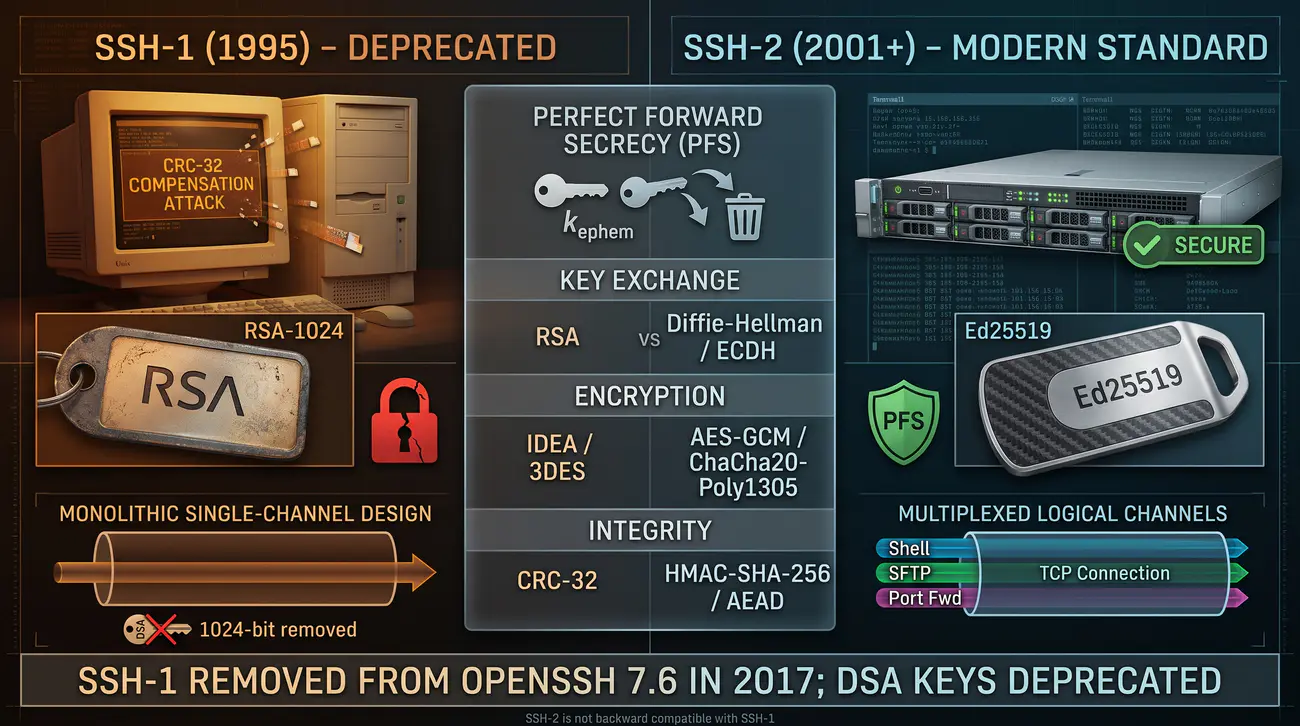
  • OpenSSH domyślnie wyłącza obsługę DSA od wersji 7.0 (2015). Pełne usunięcie obsługi SSH-1 nastąpiło w wersji 7.6 (2017).
SSH-1 (1995) SSH-2 (2001+) +----------+ +--------------+ | CRC-32 | | HMAC | <- integralnosc| | IDEA/3DES| | AES/ChaCha20 | <- szyfrowanie| | RSA | | DH/ECDH | <- wymiana kluczy +----------+ +--------------+ NIEBEZPIECZNY BEZPIECZNY

Różnice między SSH-1 a SSH-2 są fundamentalne i dotyczą samej architektury protokołu, a nie tylko drobnych ulepszeń. SSH-1 został zaprojektowany w 1995 roku, kiedy wymagania dotyczące bezpieczeństwa były znacznie niższe niż obecnie. Wykorzystywał protokół CRC-32 do zapewnienia integralności danych, co okazało się krytyczną wadą - badacze bezpieczeństwa wykazali, że atakujący może modyfikować pakiety w tranzycie bez wykrycia, wykorzystując podatność na tzw. atak bit-flipping. Ponadto SSH-1 nie implementował mechanizmu Perfect Forward Secrecy, co oznaczało, że przechwycenie klucza prywatnego serwera umożliwiało odszyfrowanie wszystkich wcześniejszych sesji. SSH-1 obsługiwał również tylko jeden algorytm szyfrowania na sesję, bez możliwości negocjacji. Z tych powodów OpenSSH domyślnie wyłączył obsługę SSH-1 od wersji 7.0 (2015), a pełne usunięcie obsługi tego protokołu nastąpiło w wersji 7.6 (2017), co ostatecznie zakończyło erę przestarzałego standardu.

SSH-2 został zaprojektowany od podstaw jako zupełnie nowy protokół, niekompatybilny z SSH-1, z uwzględnieniem wszystkich lekcji wyniesionych z poprzedniej wersji. Standard IETF RFC 4250-4256 definiuje SSH-2 z wyraźnym rozdzieleniem warstw: transportowej, uwierzytelniania i połączenia, co zapewnia czystą architekturę i łatwiejszą rozbudowę. Kluczowym ulepszeniem jest wbudowany mechanizm wymiany kluczy Diffie-Hellman (lub ECDH), który realizuje Perfect Forward Secrecy - każda sesja używa unikalnego klucza sesyjnego, a kompromitacja klucza głównego serwera nie zagraża wcześniejszym sesjom. SSH-2 wprowadził również silniejsze algorytmy szyfrowania (AES, ChaCha20-Poly1305), mechanizm HMAC do ochrony integralności zastępujący podatny CRC-32 oraz separację kanałów, umożliwiającą multiplexing wielu sesji (shell, transfer plików, tunelowanie) w ramach jednego połączenia TCP. Te zmiany uczyniły z SSH-2 protokół bezpieczny i niezawodny, spełniający współczesne wymagania bezpieczeństwa sieciowego.

4/48Architektura SSH - Warstwy protokołu
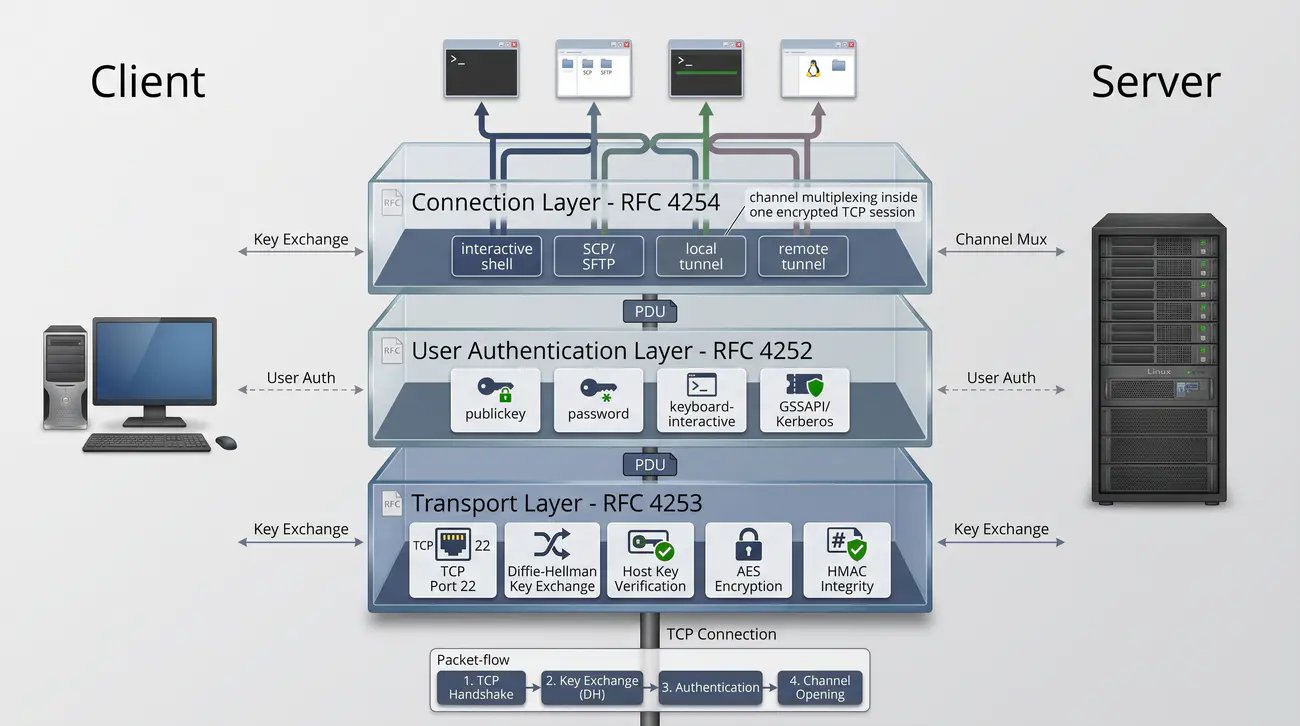
  • Protokół SSH składa się z trzech głównych warstw:
  • Transport Layer:
    • Negocjacja algorytmów (szyfrowanie, hashowanie, kompresja).
    • Uwierzytelnianie serwera (klucz hosta).
    • Ustanowienie szyfrowanego kanału.
  • Authentication Layer:
    • Uwierzytelnianie klienta (hasło, klucz publiczny, keyboard-interactive).
  • Connection Layer:
    • Multipleksacja kanałów (shell, tunel, SCP, SFTP).
+-----------------------------+ | Connection Layer | <- wiele kanałów| (shell, tunel, SFTP, ...) | +-----------------------------+ | Authentication Layer | <- klient| (hasło, klucz publiczny) | +-----------------------------+ | Transport Layer | <- serwer| (szyfr, HMAC, DH key exch)| +-----------------------------+ SSH Protocol Stack

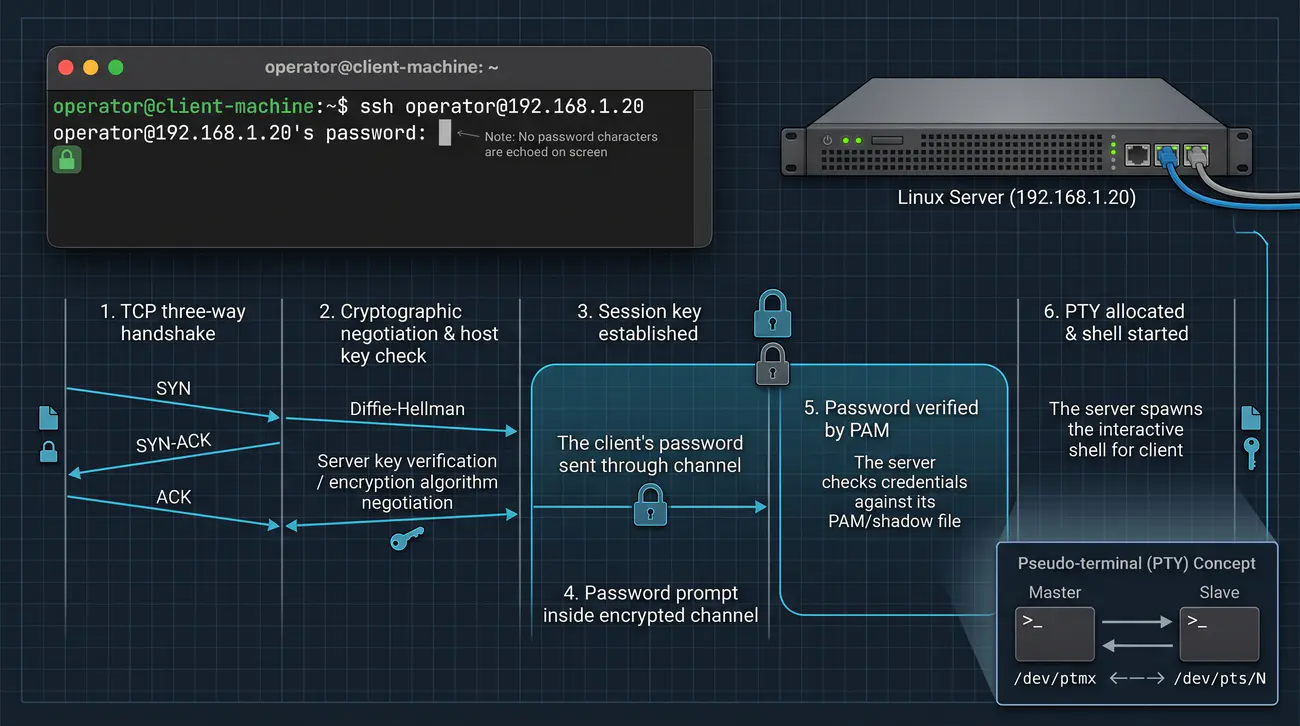
Warstwa transportowa SSH odpowiada za ustanowienie bezpiecznego kanału komunikacyjnego między klientem a serwerem. Proces rozpoczyna się od wymiany pakietów identyfikujących wersję protokołu (SSH-2.0-OpenSSH...), po czym następuje negocjacja algorytmów szyfrowania symetrycznego, funkcji skrótu (HMAC) oraz metody wymiany kluczy (KexAlgorithms). Następnie obie strony wykonują procedurę Diffie-Hellmana (lub ECDH), aby ustalić wspólny klucz sesyjny bez przesyłania go w postaci jawnej. Kluczowym elementem warstwy transportowej jest weryfikacja klucza hosta - serwer prezentuje swój klucz publiczny (host key), a klient porównuje go z zapisanym wcześniej fingerprintem w pliku known_hosts. Jeśli fingerprint się nie zgadza, klient wyświetla ostrzeżenie o potencjalnym ataku man-in-the-middle (MITM). Warstwa transportowa odpowiada również za szyfrowanie całego dalszego ruchu, w tym pakietów warstw wyższych. Współcześnie zalecanymi algorytmami wymiany kluczy są curve25519-sha256 i diffie-hellman-group16-sha512, a do szyfrowania danych - chacha20-poly1305@openssh.com lub aes256-gcm@openssh.com.

Warstwa uwierzytelniania (Authentication Layer) umożliwia klientowi udowodnienie swojej tożsamości serwerowi po ustanowieniu bezpiecznego kanału transportowego. SSH-2 obsługuje kilka metod uwierzytelniania, z których najważniejsze to: publickey (klucze publiczne), password (hasło przesyłane przez szyfrowany kanał), keyboard-interactive (wieloetapowa weryfikacja, np. z OTP) oraz gssapi-with-mic (integracja z Kerberosem). Każda metoda jest realizowana przez osobny protokół w ramach warstwy uwierzytelniania, co pozwala na elastyczne łączenie różnych mechanizmów. Warstwa połączeń (Connection Layer) zarządza wieloma niezależnymi kanałami w ramach jednego połączenia SSH. Każdy kanał obsługuje inny typ komunikacji: sesję powłoki (shell), transfer plików (SFTP), przekazywanie portów (tunelowanie) czy też przekazywanie sesji X11. Taka architektura pozwala na jednoczesne wykonywanie wielu zadań przez jedno połączenie TCP, co znacząco poprawia wydajność i komfort pracy administracyjnej.

5/48Mechanizmy uwierzytelniania w SSH
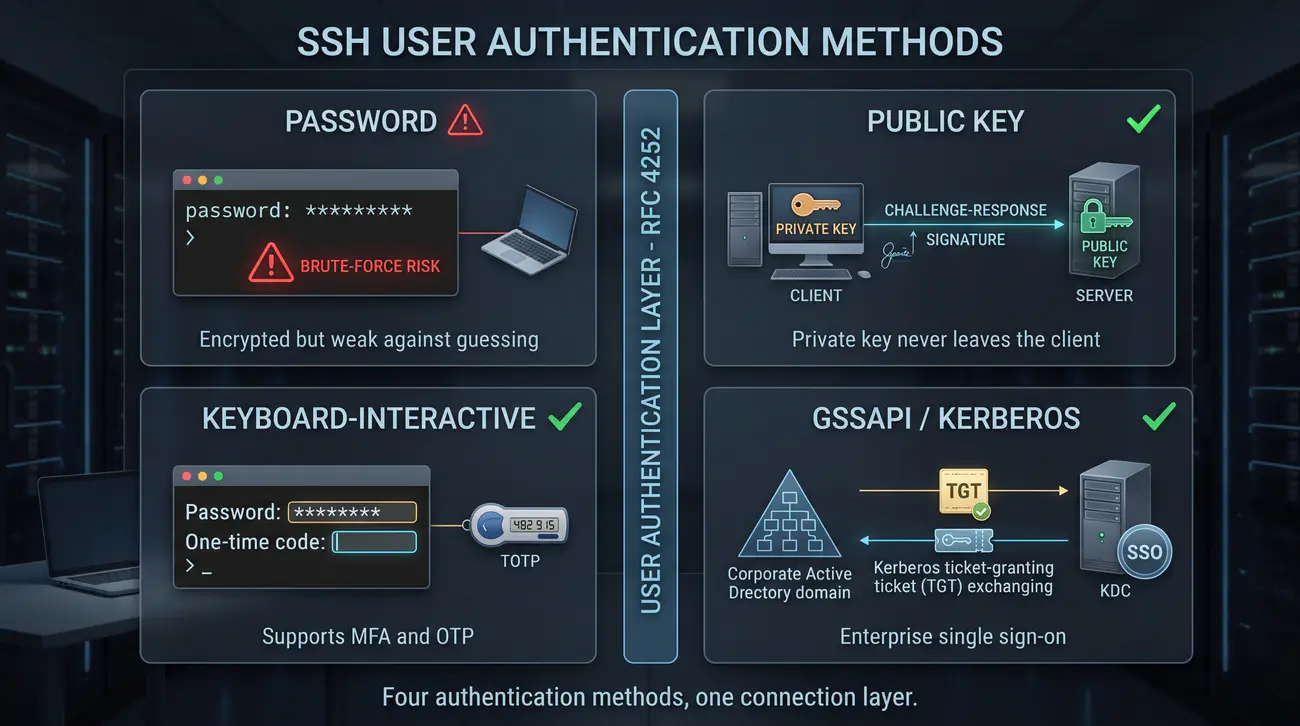
  • Hasło (Password):
    • Najprostsza metoda - hasło przesyłane przez szyfrowany kanał.
    • Podatna na brute-force, ataki słownikowe i phishing.
  • Klucz publiczny (Public Key):
    • Para kluczy: prywatny (tajny) + publiczny (na serwerze).
    • Standard bezpieczeństwa - zalecany w środowiskach produkcyjnych.
  • Keyboard-Interactive:
    • Elastyczna metoda - np. odpowiedzi na pytania, challenge-response.
  • GSSAPI/Kerberos:
    • Integracja z Active Directory i domenami Windows.
Metoda Poziom bezpieczeństwa Zalecenie
Hasło Niski Tylko do testów
Klucz publiczny Wysoki Standard
Keyboard-Int. Średni MFA/2FA
GSSAPI/Kerberos Wysoki Domeny Windows

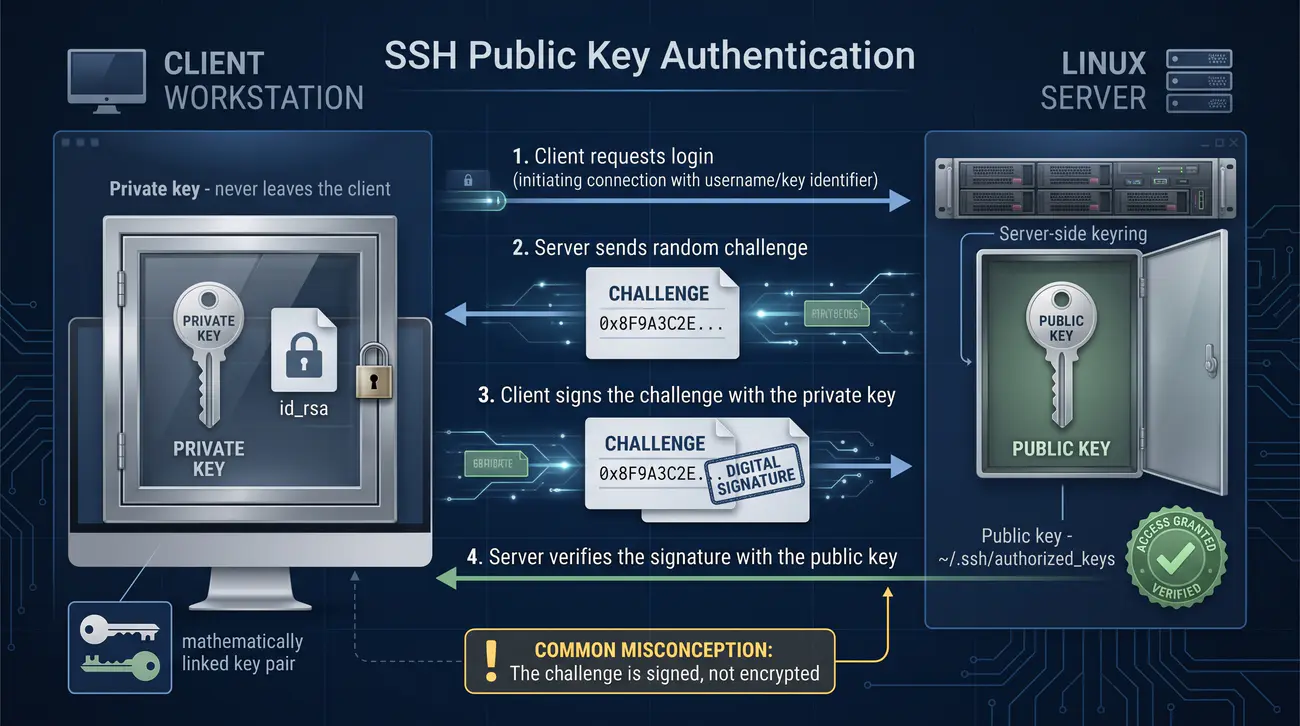
Wybór metody uwierzytelniania ma kluczowe znaczenie dla bezpieczeństwa całego systemu SSH. Uwierzytelnianie hasłem (password), choć najprostsze i najbardziej intuicyjne dla użytkownika, niesie ze sobą poważne ryzyko. Hasło jest transmitowane przez szyfrowany kanał SSH, co chroni je przed podsłuchem (sniffing), ale nie eliminuje zagrożeń ze strony ataków brute-force ani ataków słownikowych. Atakujący może automatycznie próbować tysięcy kombinacji haseł w krótkim czasie, szczególnie jeśli serwer nie jest chroniony dodatkowymi mechanizmami, takimi jak Fail2ban czy rate limiting. Dlatego w środowiskach produkcyjnych zaleca się wyłączenie uwierzytelniania hasłowego na rzecz kluczy publicznych. Klucz publiczny (publickey) jest obecnie standardem bezpieczeństwa w SSH. Para kluczy - prywatny przechowywany na komputerze klienta i publiczny instalowany na serwerze w pliku authorized_keys - umożliwia bezpieczne uwierzytelnianie bez przesyłania hasła. Klucz prywatny jest dodatkowo chroniony hasłem (passphrase), co tworzy de facto uwierzytelnianie dwuskładnikowe: posiadanie pliku klucza plus znajomość hasła. Algorytm działa na zasadzie wyzwania-odpowiedź: serwer generuje losową wartość, klient podpisuje ją kluczem prywatnym, a serwer weryfikuje podpis kluczem publicznym.

Metoda keyboard-interactive jest elastycznym mechanizmem, który umożliwia serwerowi zadawanie Pytań klientowi w trakcie uwierzytelniania. Najczęściej jest używana do implementacji dwuskładnikowego uwierzytelniania z wykorzystaniem kodów jednorazowych (OTP) generowanych przez aplikacje takie jak Google Authenticator czy FreeOTP. Serwer SSH może zostać skonfigurowany tak, aby najpierw zażądał hasła, a następnie kodu OTP, co znacząco podnosi poziom bezpieczeństwa. Integracja z Kerberosem (GSSAPI/Kerberos) umożliwia logowanie bez hasła w środowiskach z aktywną domeną Active Directory. Użytkownik, który został już uwierzytelniony w domenie, może automatycznie uzyskać dostęp do serwera SSH bez ponownego podawania poświadczeń. W praktyce najlepszą strategią jest łączenie metod: klucz publiczny jako podstawowa metoda uwierzytelniania uzupełniony o keyboard-interactive z OTP jako dodatkowa warstwa ochrony. Taka konfiguracja zapewnia wysoki poziom bezpieczeństwa nawet w przypadku kompromitacji jednego składnika uwierzytelniania.

6/48Wprowadzenie do PuTTY
  • PuTTY to darmowy klient SSH, Telnet, rlogin i serial dla Windows.
  • Stworzony przez Simona Tathama (Uniwersytet Cambridge).
  • Oprogramowanie open source na licencji MIT.
  • Główne cechy:
    • Graficzny interfejs do konfiguracji połączeń.
    • Obsługa SSH-2, zapisywanie sesji.
    • Tunelowanie lokalne, zdalne i dynamiczne (SOCKS).
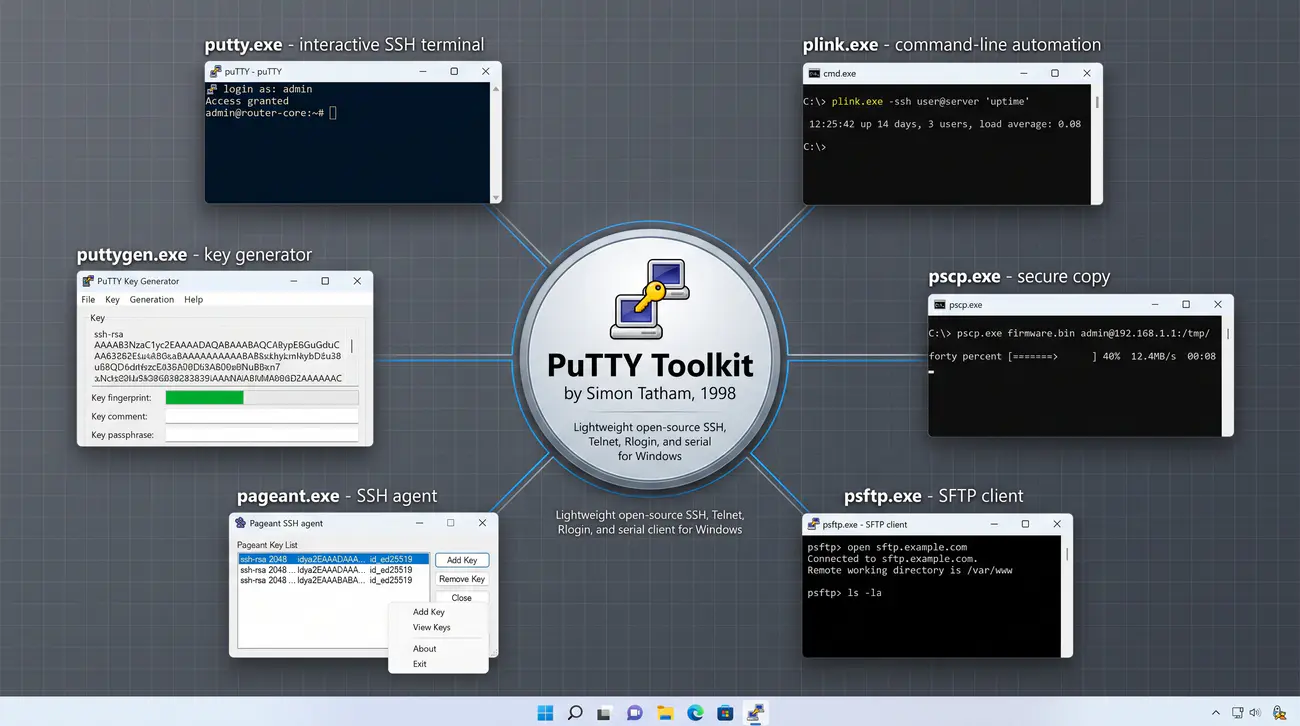
    • Generator kluczy (PuTTYgen) i agent SSH (Pageant).
    • Przenośność - nie wymaga instalacji (wersja .exe).
+-------------------------+ | PuTTY Suite | +-------------------------+ | PuTTY - klient SSH | | PuTTYgen - generator | | Pageant - agent SSH | | Plink - CLI klient | | PSFTP - SFTP klient | | PSCP - SCP klient | +-------------------------+

PuTTY to kompletny pakiet narzędzi do bezpiecznej komunikacji sieciowej, stworzony przez Simona Tathama, programistę związanego z Uniwersytetem Cambridge. Projekt został zapoczątkowany w 1999 roku i od tego czasu jest aktywnie rozwijany jako oprogramowanie open source na licencji MIT. PuTTY szybko zdobył popularność wśród użytkowników systemu Windows, którzy przed jego pojawieniem się byli zmuszeni do korzystania z niezabezpieczonych protokołów takich jak Telnet do zdalnego dostępu do serwerów Linux. W skład pakietu PuTTY wchodzą następujące narzędzia: PuTTY (główny klient SSH i terminal), PuTTYgen (generator i konwerter kluczy SSH), Pageant (agent SSH przechowujący klucze w pamięci), Plink (konsolowy klient SSH do automatyzacji), PSCP (klient SCP do transferu plików) oraz PSFTP (klient SFTP do interaktywnej pracy z plikami). Każdy z tych komponentów może współpracować z agentem Pageant, co umożliwia logowanie bez hasła za pomocą kluczy publicznych po jednorazowym odblokowaniu klucza w agencie. PuTTY jest dostępny w wersji instalacyjnej (MSI) oraz przenośnej (portable), która może być uruchamiana z pamięci USB bez konieczności instalacji na docelowym komputerze.

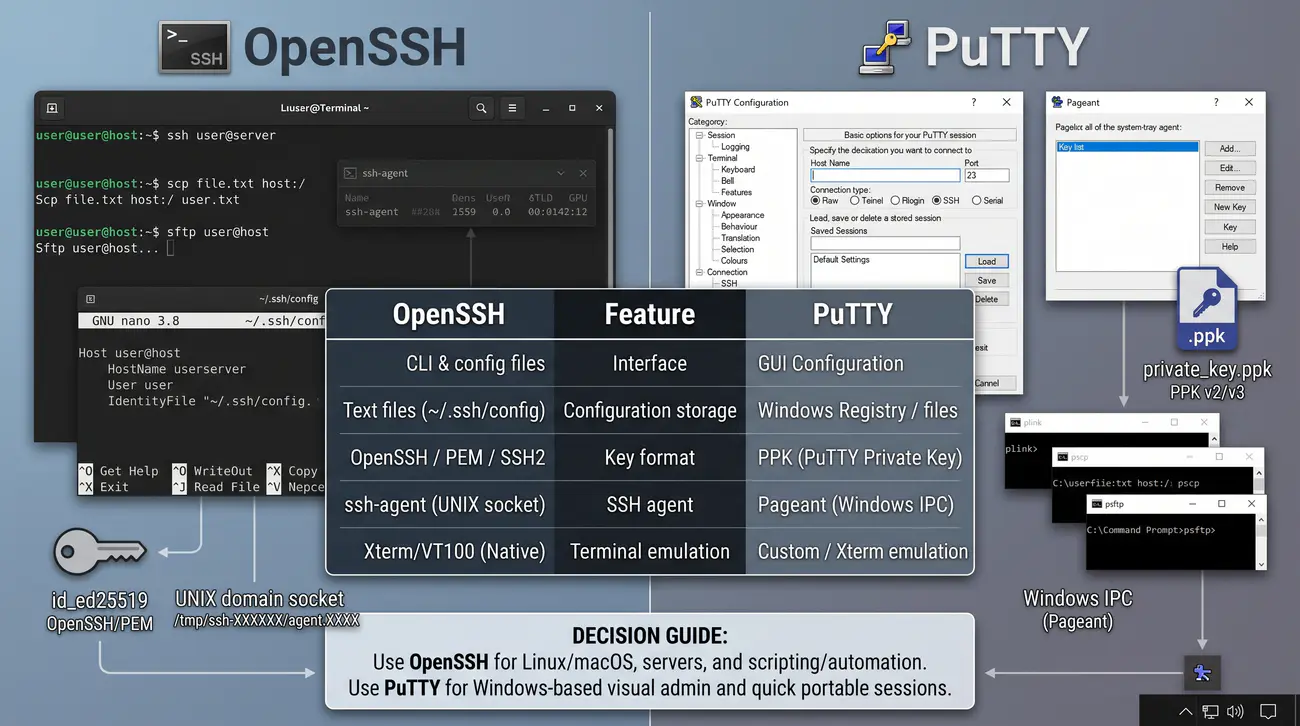
Współczesne wersje PuTTY obsługują protokół SSH-2 z pełnym zestawem nowoczesnych algorytmów kryptograficznych, w tym klucze Ed25519, szyfrowanie ChaCha20-Poly1305 oraz wymianę kluczy Curve25519. PuTTY oferuje bogaty graficzny interfejs konfiguracyjny z drzewiastą strukturą kategorii, który umożliwia precyzyjne dostosowanie parametrów połączenia, w tym ustawienia tuneli lokalnych, zdalnych i dynamicznych (SOCKS), konfiguracji uwierzytelniania kluczami, przekazywania sesji X11 oraz zarządzania zapisanymi sesjami. Zapisane sesje są przechowywane w rejestrze systemowym Windows (klucz HKCU\Software\SimonTatham\PuTTY), co pozwala na szybkie przywoływanie często używanych połączeń jednym kliknięciem. PuTTY jest szczególnie przydatny w środowiskach mieszanych, gdzie administrator musi łączyć się z serwerami Linux z komputera z systemem Windows. Mimo pojawienia się natywnego klienta OpenSSH w Windows 10, PuTTY pozostaje popularnym wyborem ze względu na intuicyjny interfejs graficzny i bogactwo opcji konfiguracyjnych niedostępnych w narzędziach wiersza polecenia.

7/48PuTTY - Instalacja klucza na system Windows
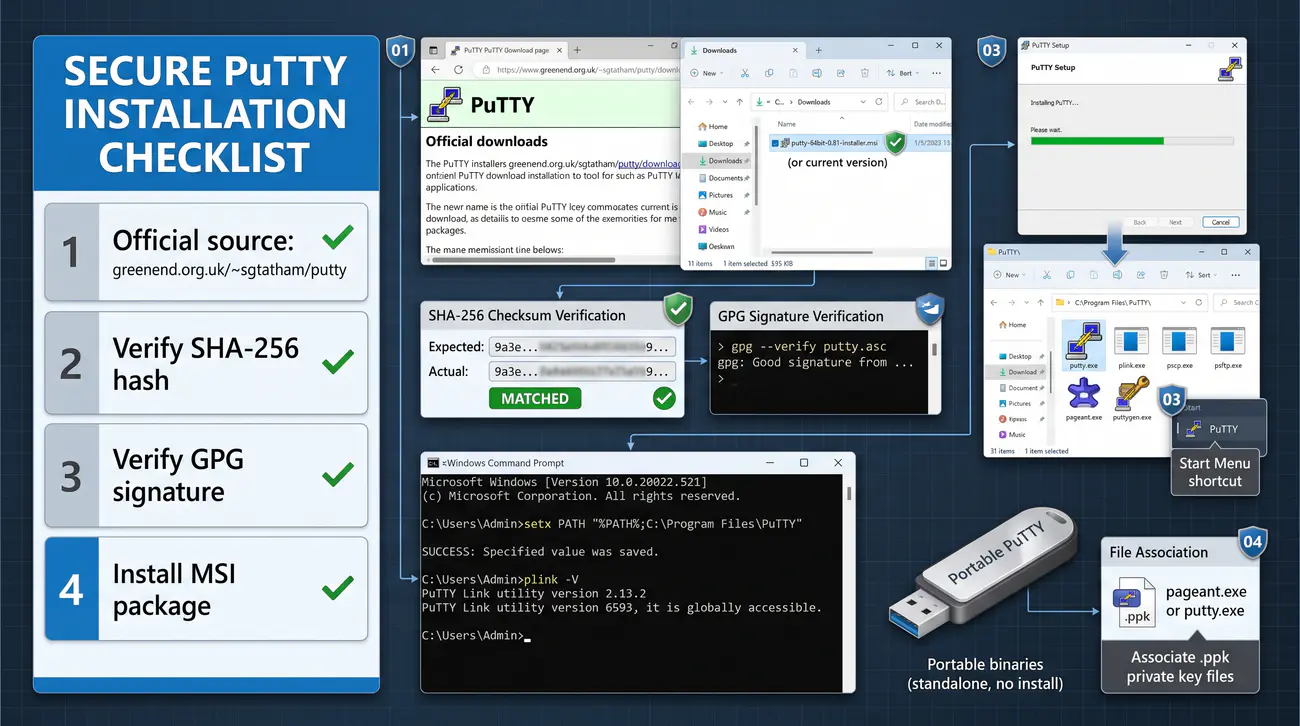
  • Pobranie z oficjalnej strony: https://www.chiark.greenend.org.uk/~sgtatham/putty/
  • Dostępne warianty instalacji:
    • Instalator MSI - pełna instalacja z menu Start.
    • Pakiet .exe - samodzielny plik, wersję przenośna.
    • Windows Package Manager:winget install PuTTY
    • Chocolatey:choćo install putty
  • Po instalacji: Menu Start > PuTTY (64-bit).
  • Wersja przenośna: można uruchomić z pendrive, nie wymaga uprawnień admina.
Metody instalacji PuTTY: +------------------------------+ | 1. putty-64bit-installer.msi | <- oficjalna | 2. putty.exe (przenośny) | <- bez instalacji | 3. winget install PuTTY | <- pkg manager | 4. choćo install putty | <- Chocolatey +------------------------------+ Zalecenie: instalka MSI + Pageant

Instalację pakietu PuTTY na systemie Windows można przeprowadzić kilkoma metodami, w zależności od preferencji i poziomu uprawnień dostępnych w danym środowisku. Instalator MSI (putty-64bit-installer.msi) jest najbardziej kompletnym rozwiązaniem, gdyż instaluje wszystkie komponenty pakietu (PuTTY, PuTTYgen, Pageant, Plink, PSCP, PSFTP) wraz z ikonami w menu Start oraz włącza narzędzia do ścieżki systemowej PATH, co umożliwia uruchamianie ich bezpośrednio z wiersza polecenia lub skryptów PowerShell. Instalator oferuje również wybór komponentów do zainstalowania, pozwalając administratorowi na ograniczenie pakietu do niezbędnych narzędzi. Wersja przenośna (plik putty.exe i towarzyszące narzędzia) nie wymaga instalacji - wystarczy skopiować pliki na nośnik przenośny (pendrive) i uruchomić bezpośrednio z niego, co czyni ją idealnym rozwiązaniem dla administratorów podróżujących między komputerami lub pracujących w środowiskach, gdzie instalacja oprogramowania jest zabroniona bez zgody działu IT. Obie wersje nie wymagają uprawnień administratora do zwykłego korzystania, choć zapisanie konfiguracji w rejestrze Windows może wymagać uprawnień w zależności od konfiguracji systemu.

Współczesne narzędzia do zarządzania pakietami znacznie ułatwiły instalację PuTTY. Z poziomu Windows Package Manager (winget) wystarczy wykonanie polecenia winget install PuTTY, które automatycznie pobierze i zainstaluje najnowszą wersję. Użytkownicy menedżera pakietów Chocolatey mogą użyć polecenia choco install putty, które poza instalacją zapewni również łatwe aktualizacje w przyszłości. Warto zauważyć, że od 2018 roku system Windows 10 oferuje natywny klient OpenSSH wbudowany w system operacyjny, uruchamiany z wiersza polecenia poleceniem ssh. Mimo to PuTTY pozostaje preferowanym wyborem dla zaawansowanych zastosowań - szczególnie ze względu na bogaty interfejs graficzny do konfiguracji tuneli SSH, wygodny generator kluczy PuTTYgen działający w trybie graficznym oraz agent Pageant, który jest bardziej intuicyjny w obsłudze niż domyślny agent OpenSSH. Każdorazowo po instalacji warto zweryfikować, że mamy najnowszą wersję z oficjalnej strony projektu, unikając fałszywych kopii rozpowszechnianych przez nieautoryzowane źródła, które mogą zawierać złośliwe modyfikacje.

8/48PuTTY - Pierwsze uruchomienie i interfejs
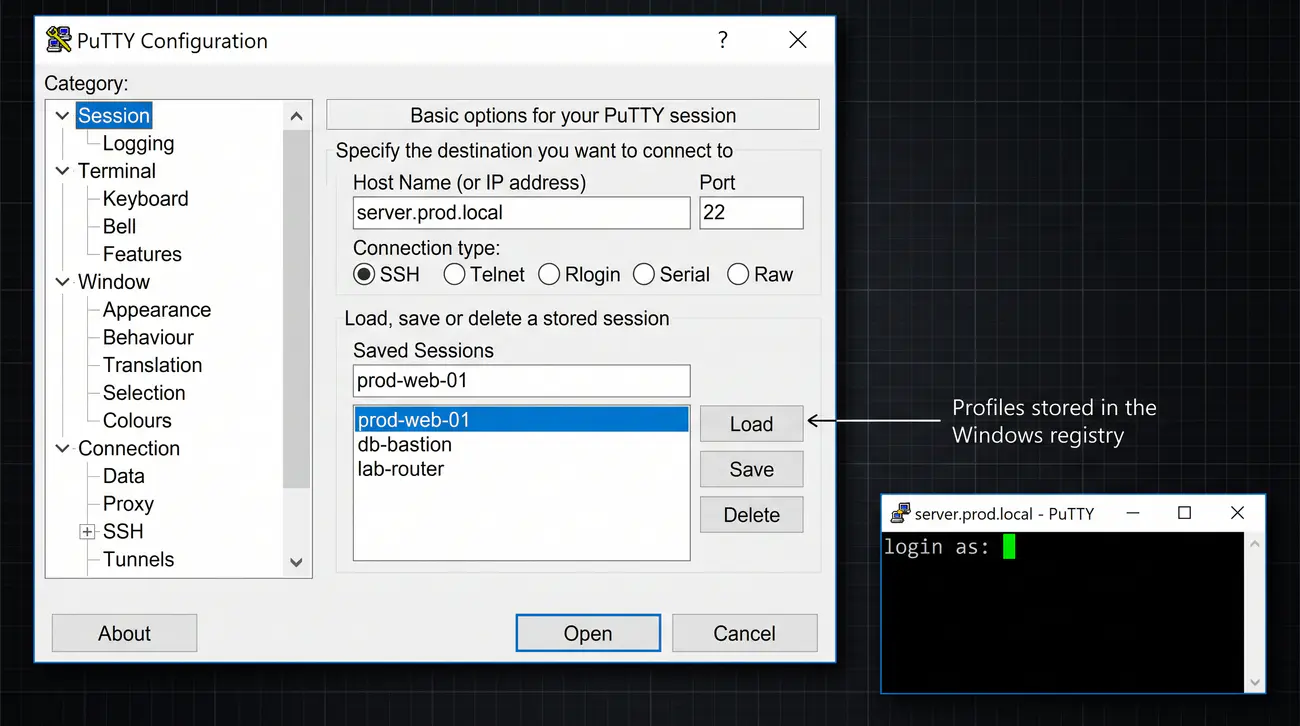
  • Po uruchomieniu widzimy okno konfiguracji sesji (Session).
  • Lewy panel (drzewo kategorii):
    • Session: Host, port, typ połączenia, zapis sesji.
    • Logging: Zapis logów sesji do pliku.
    • Terminal: Ustawienia emulacji terminala.
    • Window: Wygląd, kolory, fonty.
    • Connection: Keepalive, timeout, proxy.
    • SSH: Preferencje protokołu, klucze, tunele, X11.
  • Zapisane sesje (Saved Sessions) - przywołanie jednym kliknięciem.
+-----------------------------------+ | PuTTY Configuration | | +---------+ +-------------------+ | | | Session | | Host Name: [___] | | | | Terminal| | Port: [22 ] | | | | Window | | Connection type | | | | SSH | | o SSH o Telnet | | | | Tunnels | +-------------------+ | | +---------+ | Saved Sessions | | | | [server-prod] Load| | +-----------------------------------+

Interfejs PuTTY ma drzewiastą strukturę kategorii w lewym panelu, co zapewnia szybki dostęp do wszystkich opcji konfiguracyjnych. Główna kategoria Session (Sesja) pozwala na wpisanie nazwy hosta (adresu IP lub nazwy domenowej), numeru portu (domyślnie 22 dla SSH) oraz wybór typu połączenia: SSH, Telnet, Rlogin lub Serial. W tej samej sekcji znajduje się pole Saved Sessions, w którym można zapisać pełną konfigurację pod wybraną nazwą, aby w przyszłości przywołać ją jednym kliknięciem przycisku Load. Zapisane sesje przechowują wszystkie parametry, w tym zdefiniowane tunele, ustawienia uwierzytelniania i preferencje terminala, co pozwala na błyskawiczne łączenie się z często używanymi serwerami. Kategoria Logging umożliwia zapis przebiegu całej sesji do pliku, co jest przydatne do celów audytowych i diagnostycznych. Sekcja Terminal zawiera opcje emulacji terminala, takie jak typ terminala (xterm, vt100), obsługę klawiszy funkcyjnych czy control sequence. Sekcja Window umożliwia dostosowanie wyglądu okna: kolory, czcionki, przezroczystość oraz tytuł. W kategorii Connection znajdują się ustawienia utrzymywania połączenia (keepalive), limity czasu, obsługa serwerów proxy oraz konfiguracja timeoutów połączenia.

Kategoria SSH zasługuje na szczególną uwagę, gdyż zawiera najbardziej zaawansowane opcje. W sekcji Kex (wymiana kluczy) można negocjować algorytmy wymiany kluczy, w Ciphers - szyfrowanie symetryczne, a w Host Keys - typy kluczy hosta. Sekcja Auth umożliwia wskazanie pliku klucza prywatnego (w formacie PPK dla PuTTY), tryby uwierzytelniania oraz włączenie przekazywania agenta (agent forwarding). W sekcji Tunnels definiuje się przekierowania portów lokalnych, zdalnych i dynamicznych (SOCKS), które pozwalają na bezpieczne tunelowanie ruchu TCP przez połączenie SSH. X11 umożliwia przekazywanie sesji graficznych z serwera do klienta. W praktyce każda konfiguracja, która ma być używana regularnie, powinna zostać zapisana jako sesja, co eliminuje konieczność ponownego podawania wszystkich parametrów przy każdym łączeniu. Warto również skonfigurować parametr keepalive (w sekcji Connection), który zapobiega zrywaniu połączenia przez routery NAT i firewalle okresowo zamykające nieaktywne sesje TCP.

9/48PuTTY - Konfiguracja połączenia SSH
  • Krok 1: Wpisz nazwę hosta lub adres IP serwera.
  • Krok 2: Ustaw port (domyślnie 22).
  • Krok 3: Wybierz Connection type: SSH.
  • Krok 4: (Opcjonalnie) Wpisz nazwę sesji w "Saved Sessions" i kliknij Save.
  • Krok 5: Kliknij Open, aby nawiązać połączenie.
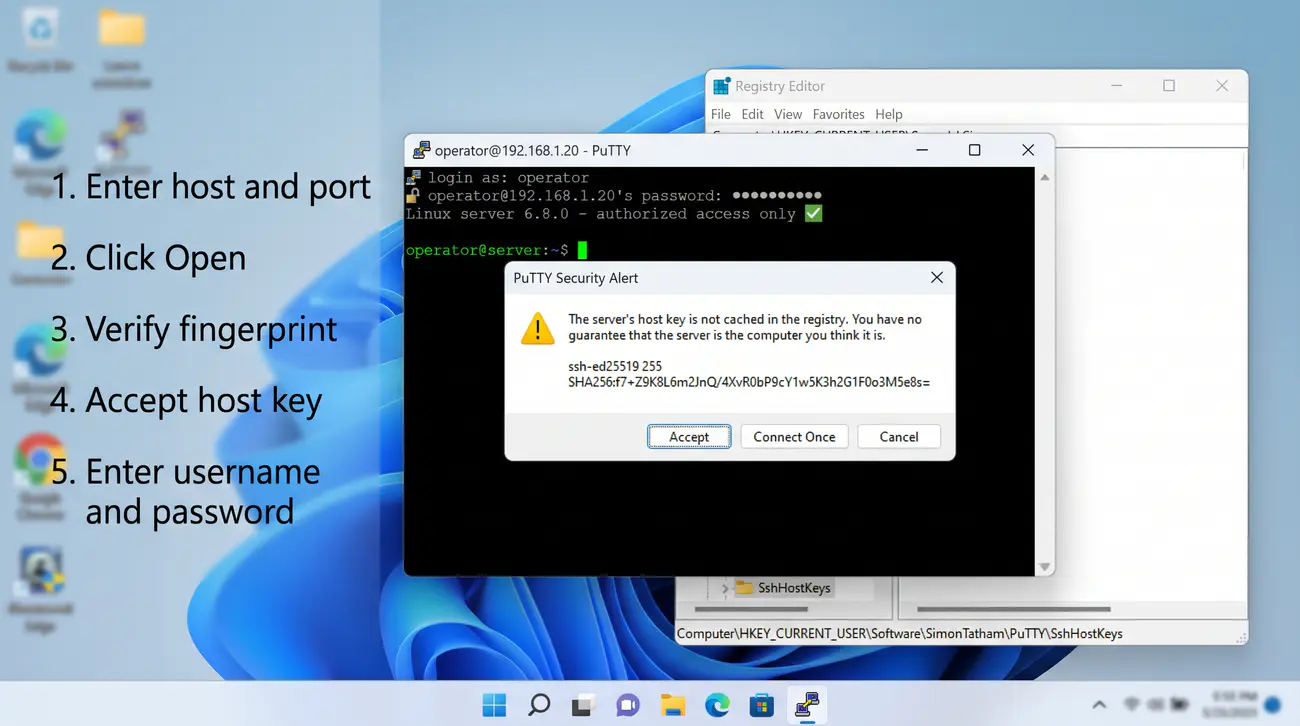
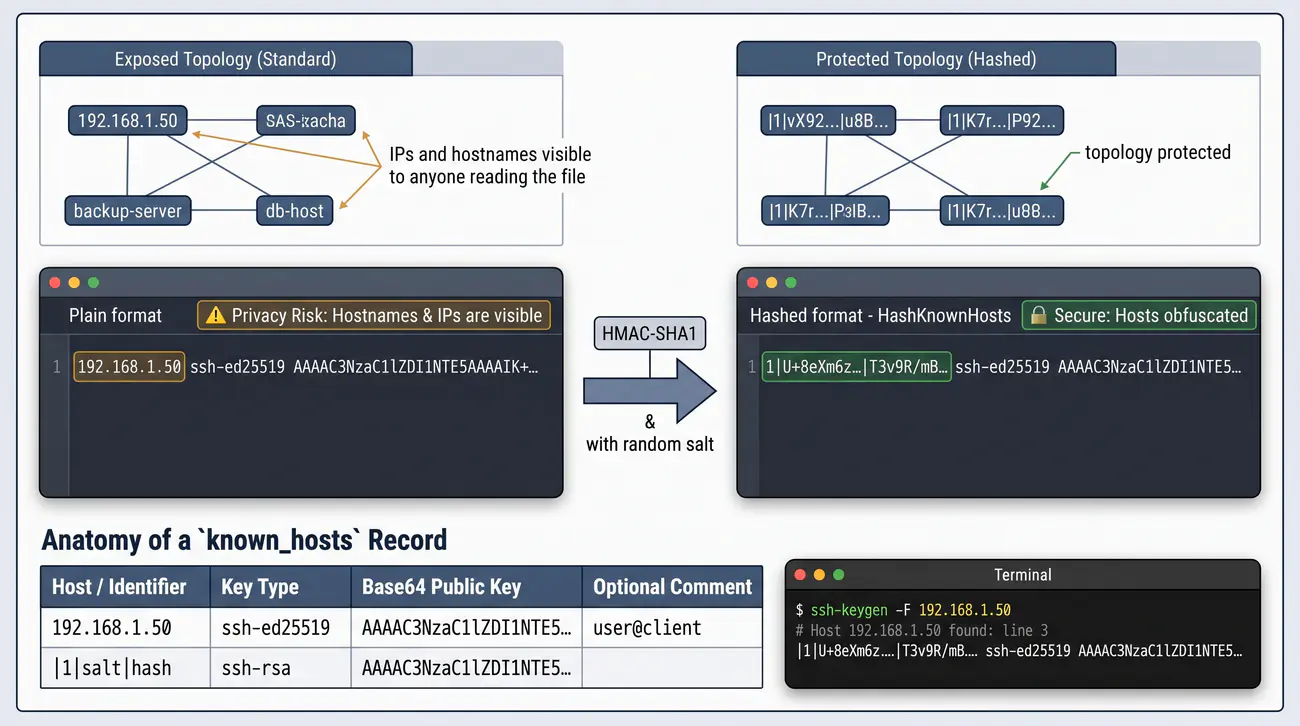
  • Przy pierwszym połączeniu PuTTY wyświetli ostrzeżenie o nieznanym kluczu hosta (known_hosts).
Przykład konfiguracji: +--------------------------------------+ | Host Name: serwer.przykład.pl | | Port: 22 | | Connection type: o SSH o Telnet | | | | Saved Sessions: | | [serwer-produkcyjny] | | | | [Save] [Open] [Cancel] | +--------------------------------------+

Poprawna konfiguracja połączenia SSH w PuTTY sprowadza się do kilku prostych kroków, które jednak mają istotne znaczenie dla bezpieczeństwa. W polu Host Name (oraz IP address) można wpisać adres IP, nazwę DNS serwera lub nazwę zdefiniowaną w pliku hosts systemu Windows (C:\Windows\System32\drivers\etc\hosts). Warto pamiętać, że powszechnie stosowane jest również odmienne podejście - zamiast wpisywać adres IP za każdym razem, można utworzyć wpis DNS na serwerze, co ułatwia późniejsze migracje serwera na inny adres IP bez zmiany konfiguracji klienta. Numer portu domyślnie 22 odpowiada standardowemu porcie SSH, jednak w środowiskach produkcyjnych często zmienia się go na port niestandardowy (np. 2222, 2200), aby zredukować liczbę automatycznych ataków brute-force skierowanych na standardowy port. Zmiana portu jest jednak jedynie środkiem utrudniającym atak (tzw. security by obscurity), a nie realnym zabezpieczeniem, dlatego nie należy na niej polegać jako na głównym mechanizmie ochrony. Wybór typu połączenia SSH jest oczywisty, ale należy upewnić się, że nie została przypadkowo wybrana opcja Telnet lub Rlogin, które transmitują dane w formie jawnej. Wpisanie nazwy sesji w polu Saved Sessions i kliknięcie Save umożliwia zapisanie całej konfiguracji, łącznie z tunelami i ustawieniami uwierzytelniania, pod dowolną nazwą.

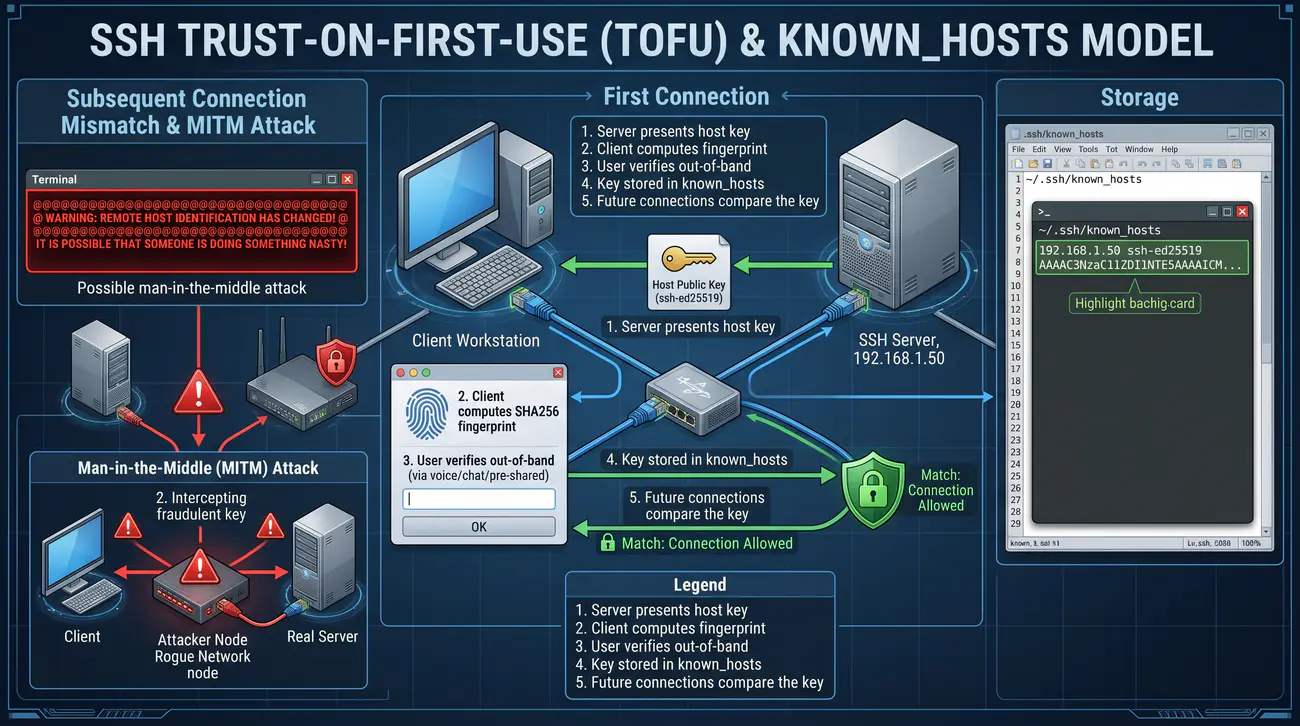
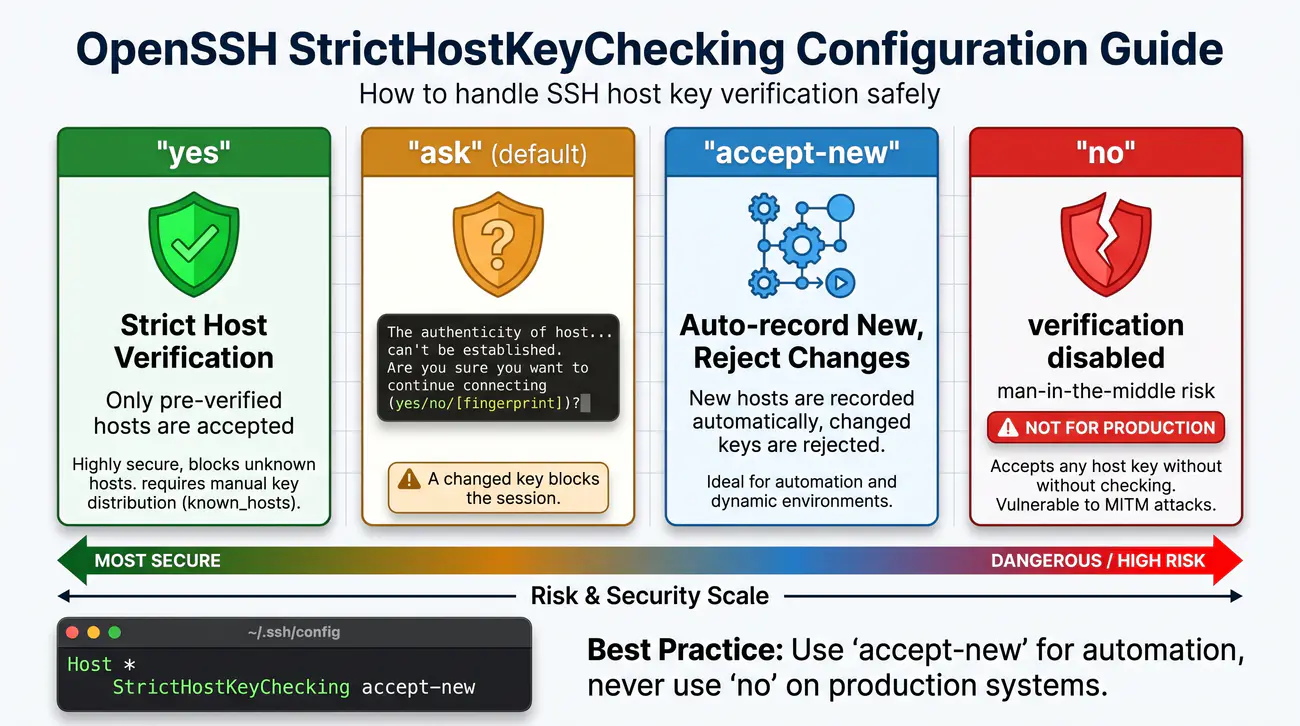
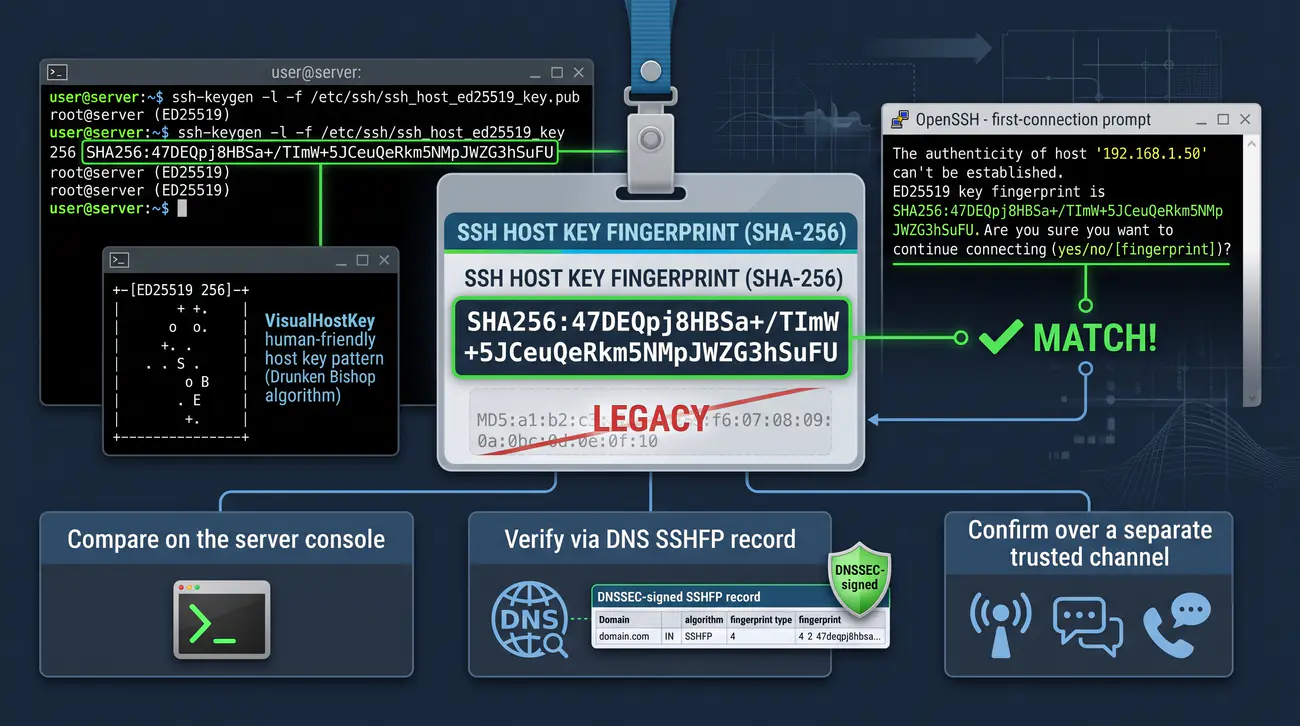
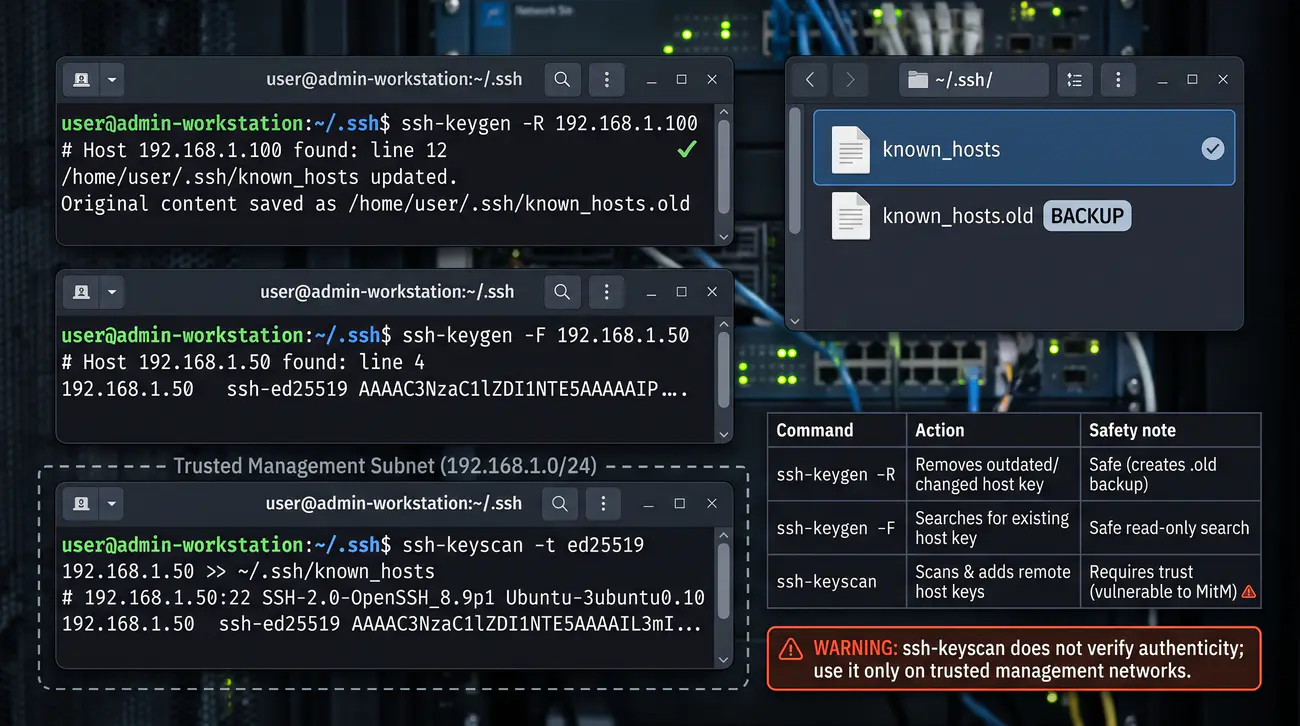
Przy pierwszym połączeniu z nowym serwerem PuTTY wyświetli ostrzeżenie informujące, że klucz hosta nie jest jeszcze znany - jest to mechanizm ochrony przed atakiem man-in-the-middle, bazujący na zasadzie trust on first use (TOFU). Klucz hosta serwera, przedstawiony w formie odcisku palca (fingerprint) SHA-256, powinien zostać zweryfikowany z administratorem serwera przed kliknięciem przycisku Accept. Weryfikację można przeprowadzić na serwerze poleceniem ssh-keygen -lf /etc/ssh/ssh_host_ed25519_key.pub. PuTTY przechowuje zaakceptowane klucze hostów w rejestrze systemowym Windows (klucz HKCU\Software\SimonTatham\PuTTY\SshHostKeys). Jeśli w przyszłości klucz hosta wybranego serwera ulegnie zmianie (np. po reinstalacji systemu serwera), PuTTY zareaguje ostrzeżeniem o potencjalnym MITM i odmówi automatycznego nawiązania połączenia. Należy wtedy zweryfikować przyczynę zmiany klucza i usunąć stary wpis z rejestru za pomocą narzędzia puttygen lub ręcznie w edytorze rejestru. Po poprawnym skonfigurowaniu połączenia warto zapisać sesję, aby przy przyszłych logowaniach korzystać z gotowej konfiguracji.

10/48Logowanie hasłem przez SSH - Linux/macOS
  • Podstawowe polecenie: ssh user@host
  • Przykład: ssh admin@192.168.1.100
  • Domyślny port: ssh -p 2222 user@host
  • System poprosi o hasło użytkownika na serwerze.
  • Hasło jest przesyłane przez szyfrowany kanał SSH (chronione przed sniffingiem).
  • Nie oznacza to jednak, że hasło jest bezpieczne przed innymi atakami.
Uwaga: Logowanie hasłem jest wygodne, ale niezalecane na serwerach produkcyjnych.
Przebieg logowania hasłem: +---------+ +--------+ | Klient | --SSH (port 22)-->| Serwer | | (PuTTY) | |(OpenSSH)| +---------+ +--------+ Hasło w szyfrowanym kanale (chronione przed sniffingiem)

Logowanie hasłem przez SSH jest najprostszą i najbardziej uniwersalną metodą uwierzytelniania, dostępną domyślnie w każdej instalacji OpenSSH. Na systemach Linux i macOS klientem SSH jest wbudowane narzędzie ssh, uruchamiane z terminala. Podstawowe polecenie ssh user@host łączy się z serwerem na domyślnym porcie 22, a jeśli serwer nasłuchuje na niestandardowym porcie, należy wskazać go opcją -p (np. ssh -p 2222 user@host). Po wykonaniu polecenia system wyświetli prośbę o hasło, a po poprawnym uwierzytelnieniu otworzy interaktywną sesję powłoki zdalnego serwera. Hasło jest przesyłane przez szyfrowany kanał SSH po nawiązaniu bezpiecznego połączenia, co chroni je przed podsłuchem w sieci - to fundamentalna różnica w porównaniu z przestarzałym protokołem Telnet, który transmituje hasła w postaci jawnej. Należy jednak pamiętać, że szyfrowanie kanału nie czyni hasła odpornym na wszystkie ataki - samo hasło, jeśli jest słabe, pozostaje podatne na ataki brute-force i słownikowe prowadzone przeciwko serwerowi. Ponadto hasło może zostać przechwycone w wyniku phishingu lub zainstalowanego na kliencie keyloggera, co jest niezależne od protokołu SSH.

Ze względu na te zagrożenia logowanie hasłem nie jest zalecane na serwerach produkcyjnych, gdzie zaleca się stosowanie kluczy publicznych. Jeśli jednak sytuacja wymaga logowania hasłem (np. w środowisku testowym lub jako rozwiązanie tymczasowe), należy zastosować odpowiednie środki ochrony. Podstawowym mechanizmem jest Fail2ban, który monitoruje logi systemowe i automatycznie blokuje adresy IP, z których następują wielokrotne nieudane próby logowania. Zaleca się również stosowanie silnych, losowych haseł o długości co najmniej 12-16 znaków oraz unikanie ponownego używania haseł między serwerami. Administratorzy często zmieniają również domyślny port SSH, aby zredukować liczbę automatycznych ataków celujących w standardowy port 22. Należy także skonfigurować opcję MaxAuthTries w pliku sshd_config, ograniczającą liczbę prób logowania w ramach jednej sesji, oraz LoginGraceTime, która ogranicza czas na podanie poświadczeń. W środowiskach produkcyjnych, po wdrożeniu kluczy publicznych, zaleca się całkowite wyłączenie uwierzytelniania hasłem poprzez ustawienie PasswordAuthentication no, co eliminuje ryzyko ataków brute-force w ogóle.

ssh admin@192.168.1.100
$ ssh admin@192.168.1.100
The authenticity of host '192.168.1.100 (192.168.1.100)' can't be established.
ED25519 key fingerprint is SHA256:7KLp1KUkI0iLq6WxnxHlR0Iy0ej8K5aD...
Are you sure you want to continue connecting (yes/no/[fingerprint])? yes
Warning: Permanently added '192.168.1.100' (ED25519) to the list of known hosts.
admin@192.168.1.100's password:
Last login: Mon Mar 15 10:30:00 2026
admin@server:~$
                                    
11/48Logowanie hasłem przez PuTTY - Windows
  • Wpisz adres serwera i kliknij Open.
  • Otworzy się okno terminala z prośbą o login.
  • Wpisz nazwę użytkownika i naciśnij Enter.
  • Wpisz hasło (hasło nie jest wyświetlane - brak gwiazdek!).
  • Po poprawnym uwierzytelnieniu pojawi się shell serwera.
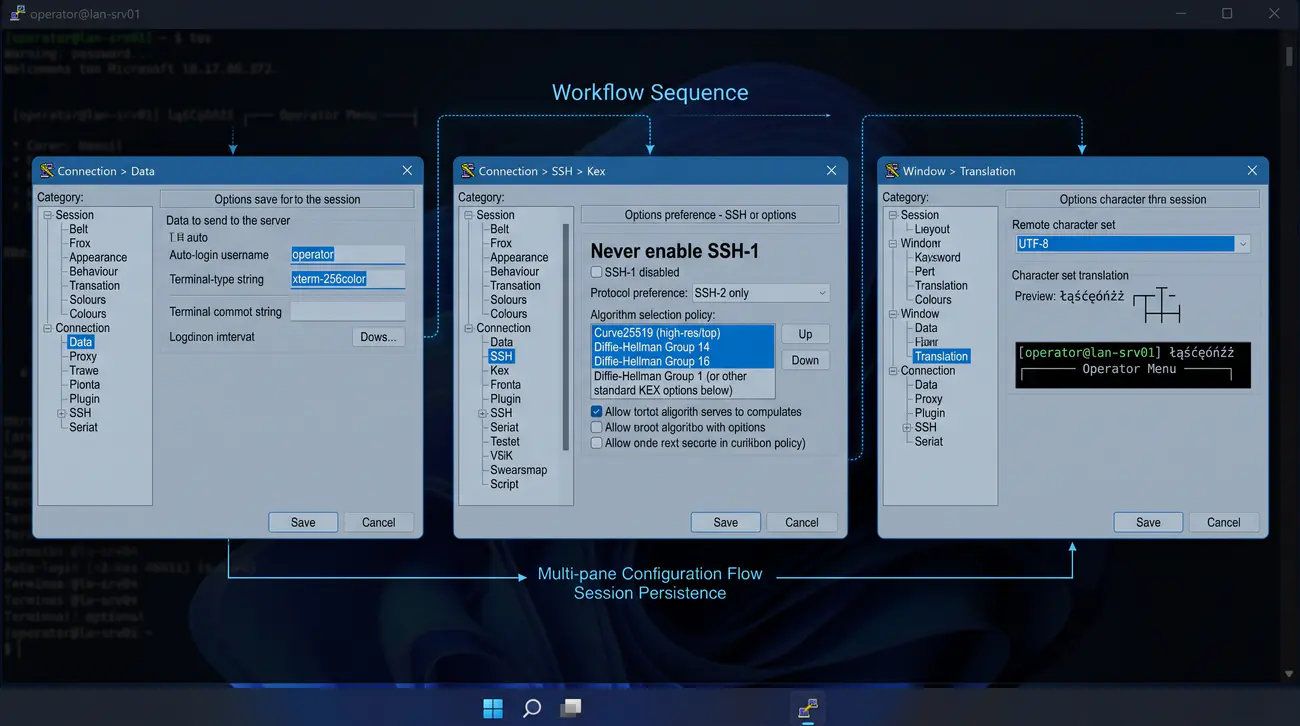
  • Wygląd terminala można dostosować w Window > Colours i Window > Appearance.
Po kliknięciu Open: +----------------------------------+ | login as: admin | | admin@192.168.1.100's password: | | | | Linux server 5.15.0 [...] | | Last login: Mon Mar 15 | | admin@server:~$ _ | +----------------------------------+

Po kliknięciu przycisku Open w oknie konfiguracji PuTTY otworzy się okno terminala i rozpocznie się nawiązywanie połączenia z serwerem. W pierwszej kolejności PuTTY wyświetla prośbę o podanie loginu (login as), po czym pojawia się prośba o hasło (password). Warto zwrócić uwagę, że podczas wpisywania hasła w oknie PuTTY nie są wyświetlane ani znaki, ani gwiazdki - pole pozostaje puste. Jest to celowe zabezpieczenie, które uniemożliwia osobom postronnym obserwującym ekran oszacowanie długości hasła na podstawie liczby wyświetlanych znaków. Użytkownik nie powinien więc mylić braku reakcji po naciśnięciu klawiszy z awarią klawiatury - wystarczy wpisać hasło i nacisnąć Enter. Po poprawnym uwierzytelnieniu pojawi się powłoka zdalnego serwera, a na ekranie zobaczymy banner powitalny (message of the day, MOTD) oraz wiersz polecenia wskazujący aktualnego użytkownika i nazwę hosta (np. admin@server:~$). Od tego momentu wszystkie wpisywane polecenia są wykonywane na serwerze zdalnym, a nie na lokalnym komputerze, co jest kluczowe do zrozumienia podczas pracy z PuTTY.

PuTTY oferuje możliwość dostosowania wyglądu okna terminala do indywidualnych preferencji i wymagań. W sekcji Window > Colours można zmienić kolorystykę tła i tekstu, dostosowując ją do ciemnych lub jasnych motywów. W sekcji Window > Appearance zmienia się czcionkę oraz jej rozmiar, co ma szczególne znaczenie podczas pracy z polskim zestawem znaków diakrytycznych - zalecane jest stosowanie czcionek konsolowych z pełnym wsparciem Unicode, takich jak Cascadia Code czy Consolas, oraz ustawienie transliteracji UTF-8 (Window > Translation > UTF-8), aby poprawnie wyświetlać polskie ogonki (ą, ć, ę, ł, ń, ó, ś, ź, ż). W oknie terminala PuTTY można również korzystać z opcji kontekstowych dostępnych po kliknięciu w ikonę okna lub prawym przyciskiem myszy, takich jak zmiana rozmiaru okna, skopiowanie zawartości schowka czy zmiana parametrów emulacji terminala. Warto zaznaczyć, że po nawiązaniu połączenia okno PuTTY działa jak w pełni funkcjonalny terminal, wspierający kolorowe wyjście programów opartych na ncurses oraz interaktywne aplikacje tekstowe takie jak vim czy htop.

12/48Bezpieczeństwo haseł w SSH - Zagrożenia i ochrona
  • Główne zagrożenia dla logowania hasłem:
    • Brute-force: Automatyczne odgadywanie haseł.
    • Ataki słownikowe: Listy popularnych haseł.
    • Credential stuffing: Hasła z wycieków.
  • Metody ochrony:
    • Fail2ban: Blokada IP po N nieudanych próbach.
    • Zmiana portu: SSH na porcie niestandardowym.
    • AllowUsers: Ograniczenie dostępu do kont.
    • Klucze + wyłączenie hasła: Docelowe rozwiązanie.
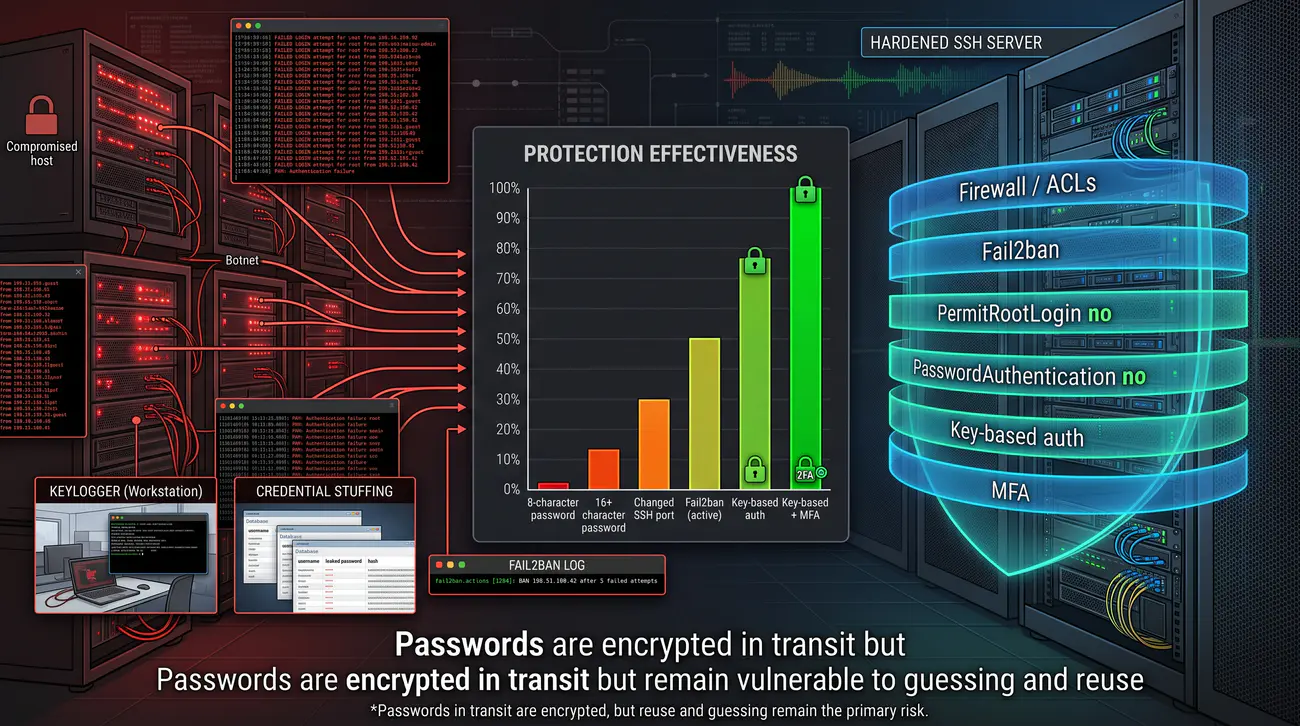
Skuteczność ochrony: +------------------------------------+ | Sposob | Skuteczn. | +------------------------------------+ | Hasło 8 znaków | Niska | | Hasło 16+ znaków | Średnia | | Fail2ban | Wysoka | | Zmiana portu | Niska * | | Klucz + brak hasła | Bardzo wysoka| | Klucz + MFA | Maksymal | +------------------------------------+* security by obscurity

Bezpieczeństwo logowania hasłem w SSH zależy od wielu czynników, a główne zagrożenia można podzielić na kilka kategorii. Atak brute-force polega na automatycznym, systematycznym próbowaniu wszystkich możliwych kombinacji haseł (lub popularnych słów i wzorców) aż do odnalezienia właściwego. Takie ataki są prowadzone na masową skalę przez botnety, które skanują cały Internet w poszukiwaniu serwerów SSH z włączoną opcją logowania hasłem. Serwery wystawione do Internetu notorycznie rejestrują setki lub tysiące nieudanych prób logowania dziennie. Ataki słownikowe są szczególnym przypadkiem brute-force, w którym zamiast wszystkich możliwych kombinacji testowane są hasła pochodzące z list popularnych haseł, które wyciekły w przeszłości lub są powszechnie używane (np. admin, password, 123456). Atak credential stuffing polega natomiast na wykorzystaniu par login-hasło pochodzących z wycieków bazy danych innych serwisów internetowych. Ponieważ wiele osób używa tych samych haseł w wielu serwisach, skompromitowane poświadczenia z portalu społecznościowego czy sklepu internetowego mogą zostać wykorzystane do przejęcia konta na serwerze SSH. Uwierzytelnianie hasłem jest również podatne na ataki phishingowe, w których atakujący podszywają się pod system lub osobę zaufaną, aby wyłudzić poświadczenia.

Skuteczna ochrona przed tymi zagrożeniami wymaga zastosowania kilku warstw zabezpieczeń. Fail2ban to narzędzie monitorujące pliki logów serwera SSH pod kątem nieudanych prób logowania; po przekroczeniu skonfigurowanego progu (np. 5 nieudanych prób w ciągu 10 minut) adres IP jest automatycznie blokowany na określony czas. Zmiana domyślnego portu SSH na niestandardowy (np. 2222) redukuje liczbę automatycznych ataków, choć jest to jedynie środek utrudniający, a nie rozwiązujący problem - należy go traktować jako uzupełnienie, a nie substytut właściwego zabezpieczenia. Dyrektywa AllowUsers w pliku sshd_config pozwala na ograniczenie kont, które mogą łączyć się z serwerem, np. AllowUsers admin devops odcina automatyczne próby logowania na kontach nieobjętych listą. Docelowym i najbezpieczniejszym rozwiązaniem jest całkowite wyłączenie logowania hasłem (PasswordAuthentication no) i przejście na uwierzytelnianie kluczem publicznym. Dodatkową warstwę ochrony stanowi uwierzytelnianie wieloskładnikowe (MFA) z wykorzystaniem kodów jednorazowych OTP, które sprawia, że nawet kradzież hasła nie wystarczy do uzyskania dostępu. W połączeniu z regularnym audytem logów i monitorowaniem aktywności takie podejście zapewnia solidną ochronę serwera SSH przed nieautoryzowanym dostępem.

13/48Uwierzytelnianie kluczem publicznym - Koncepcja
  • Zamiast hasła używamy pary kluczy kryptograficznych.
  • Klucz prywatny (private key):
    • Przechowywany w bezpiecznym miejscu na komputerze klienta.
    • Nigdy nie udostępniany nikomu.
    • Zabezpieczony hasłem (passphrase).
  • Klucz publiczny (public key):
    • Instalowany na serwerze w pliku ~/.ssh/authorized_keys.
    • Może być swobodnie rozpowszechniany.
  • Proces: Serwer wysyła losowe wyzwanie -> klient podpisuje je kluczem prywatnym -> serwer weryfikuje podpis kluczem publicznym.
+----------+ +----------+ | Klient | | Serwer | | (klucz | | (klucz | | pryw.) | | publ.) | +----+-----+ +----+-----+ | 1. Proba logowania | +-------------------> | 2. Losowe wyzwanie | <-------------------+ | 3. Podpisane wyzw. | +-------------------> + weryfikacja | 4. Sesja otwarta | <-------------------+

Uwierzytelnianie kluczem publicznym jest oparte na kryptografii asymetrycznej i stanowi najbezpieczniejszą metodę logowania do SSH. W odróżnieniu od logowania hasłem, gdzie obie strony potwierdzają znajomość wspólnego sekretu, uwierzytelnianie kluczem wykorzystuje parę matematycznie powiązanych kluczy: prywatny, który pozostaje wyłącznie na komputerze klienta, oraz publiczny, który jest instalowany na serwerze. Proces uwierzytelniania przebiega następująco: klient inicjuje połączenie i deklaruje chęć uwierzytelnienia kluczem; serwer generuje losowe wyzwanie (challenge) i przesyła je klientowi; klient podpisuje wyzwanie swoim kluczem prywatnym, co może wykonać wyłącznie posiadacz tego klucza; podpisany wyzwanie wraca do serwera, który weryfikuje podpis za pomocą klucza publicznego zapisanego w pliku authorized_keys. W ten sposób serwer ma pewność, że klient rzeczywiście posiada pasujący klucz prywatny, bez konieczności przesyłania samego klucza czy jakichkolwiek haseł przez sieć. Klucz prywatny nigdy nie opuszcza komputera klienta, co eliminuje ryzyko jego przechwycenia podczas transmisji. Nawet przechwycenie ruchu sieciowego przez atakującego nie pozwala na odtworzenie klucza, ponieważ widoczne są jedynie podpisane wyzwania, których nie można użyć ponownie w innej sesji.

Istotnym elementem bezpieczeństwa klucza prywatnego jest passphrase, czyli hasło, które szyfruje sam plik klucza na dysku komputera. Gdy klucz jest chroniony passphrase, kradzież pliku klucza (np. z laptopa lub nośnika) nie pozwala atakującemu na jego użycie bez znajomości hasła, co realizuje de facto dwuskładnikowe uwierzytelnianie: posiadanie klucza (coś, co masz) plus znajomość hasła (coś, co znasz). Zaleca się zawsze ustawianie passphrase przy generowaniu klucza, nawet jeśli wiąże się to z drobną niedogodnością podczas logowania. Dla zwiększenia wygody można użyć agenta SSH (ssh-agent na Linux/macOS lub Pageant w PuTTY na Windows), który po jednorazowym podaniu passphrase przechowuje odblokowany klucz w pamięci, umożliwiając wielokrotne logowanie bez ponownego wpisywania hasła. Klucz publiczny może być swobodnie rozpowszechniany - jego ujawnienie nie stanowi zagrożenia dla bezpieczeństwa, ponieważ matematyczna trudność odwrócenia funkcji kryptograficznej uniemożliwia wyprowadzenie klucza prywatnego z publicznego. Ta właściwość umożliwia łatwą dystrybucję kluczy publicznych między administratorami oraz instalację jednego klucza na wielu serwerach.

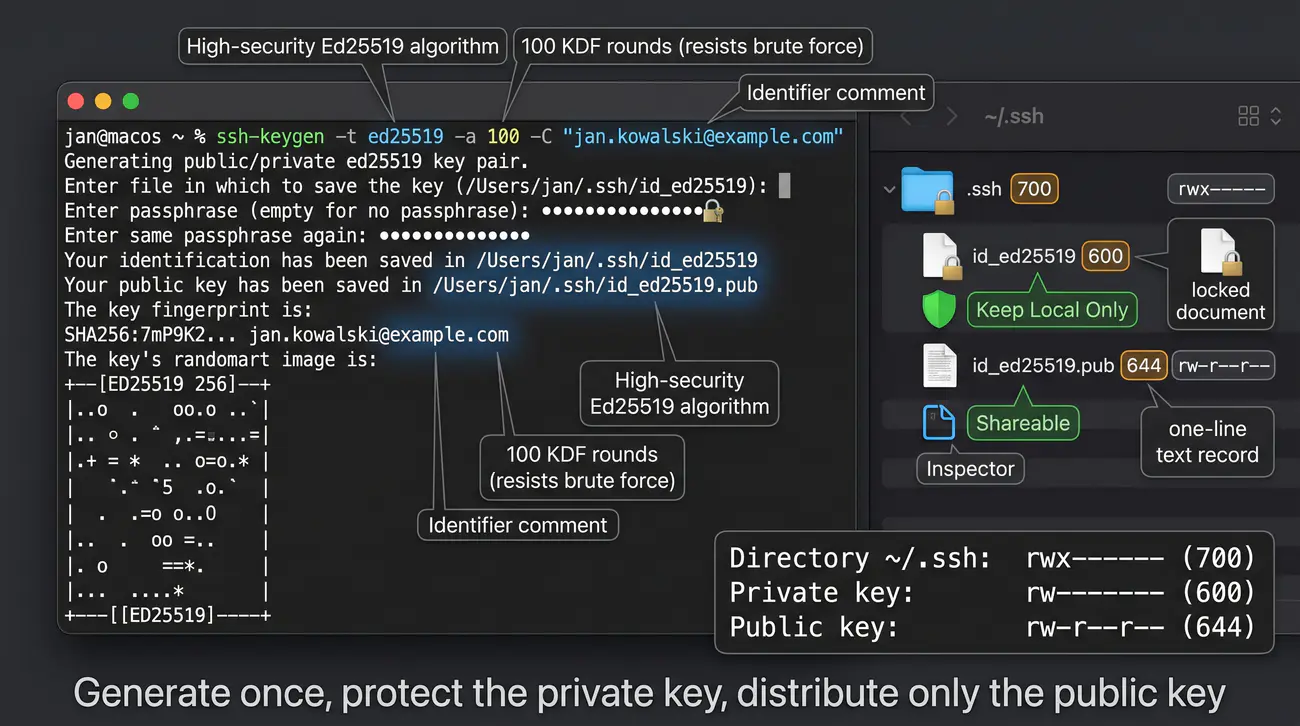
14/48Generowanie pary kluczy - ssh-keygen (Linux/macOS)
  • Narzędzie: ssh-keygen
  • Podstawowe użycie: ssh-keygen -t ed25519 -C "komentarz"
  • Parametry:
    • -t ed25519 - typ klucza (zalecany Ed25519).
    • -t rsa -b 4096 - RSA z długością 4096 bitów.
    • -t ecdsa -b 521 - ECDSA z krzywą P-521.
    • -C "komentarz" - komentarz (np. email lub nazwa hosta).
    • -f ~/.ssh/nazwa_klucza - nazwa pliku wyjściowego.
  • Program zapyta o passphrase (hasło do klucza) - zawsze ustawiaj!
ssh-keygen tworzy pare kluczy: +------------------+ | Klucz prywatny | id_ed25519 (600) +------------------+ | Klucz publiczny | id_ed25519.pub +------------------+ Zabezpieczony passphrase
ssh-keygen -t ed25519
$ ssh-keygen -t ed25519 -C "admin@serwer"
Generating public/private ed25519 key pair.
Enter file in which to save the key (/home/user/.ssh/id_ed25519):
Enter passphrase (empty for no passphrase): ****
Enter same passphrase again: ****
Your identification has been saved in /home/user/.ssh/id_ed25519
Your public key has been saved in /home/user/.ssh/id_ed25519.pub
The key fingerprint is:
SHA256:xyz789... admin@serwer
                                        

Narzędzie ssh-keygen jest standardowym generatorem kluczy SSH w systemach Linux i macOS, dostępnym również w Windows w pakiecie OpenSSH. Podstawowe polecenie ssh-keygen -t ed25519 -C "komentarz" generuje parę kluczy zgodną z zalecanym obecnie algorytmem Ed25519. Klucze Ed25519 oferują poziom bezpieczeństwa porównywalny do kluczy RSA o długości 4096 bitów, przy znacznie mniejszym rozmiarze pliku (68 bajtów w porównaniu z ponad 700 bajtami dla RSA) i szybszych operacjach kryptograficznych. Ed25519 wykorzystuje kryptografię krzywych eliptycznych (Curve25519) i jest obsługiwany przez wszystkie nowoczesne serwery SSH od wersji OpenSSH 6.5 (2014) oraz przez PuTTY od wersji 0.77. Dla zapewnienia maksymalnej kompatybilności z starszymi urządzeniami (np. przestarzałymi routerami czy systemami embedding) można wygenerować klucz RSA z długością 4096 bitów (ssh-keygen -t rsa -b 4096), jednak współcześnie zaleca się domyślnie wybór Ed25519. Ograniczeniem Ed25519 jest brak natywnego wsparcia w niektórych sprzętowych modułach HSM i starszych systemach, dlatego w takich przypadkach używany jest RSA. Parametr -C "komentarz" pozwala na dodanie opcjonalnej notki, ułatwiającej identyfikację klucza - najczęściej stosuje się adres e-mail lub nazwę hosta, co jest szczególnie przydatne przy zarządzaniu wieloma kluczami na wielu serwerach.

Po wygenerowaniu kluczy ssh-keygen tworzy dwa pliki w katalogu ~/.ssh: plik prywatny (np. id_ed25519) oraz plik publiczny (id_ed25519.pub). Klucz prywatny nie powinien być nigdy udostępniany, a jego uprawnienia powinny być ustawione na 600 (rw-------), co uniemożliwia innym użytkownikom systemu odczytanie zawartości. Klucz publiczny jest przeznaczony do dystrybucji i instalacji na serwerach w pliku authorized_keys. Program zapyta o passphrase - hasło zabezpieczające klucz prywatny. Zawsze należy je ustawić, nawet jeśli oznacza to dodatkowe wpisywanie hasła przy logowaniu. Współczesne wersje ssh-keygen oferują parametr -a, który określa liczbę rund funkcji wyprowadzania klucza (KDF), zwiększając odporność klucza na ataki brute-force w przypadku kradzieży pliku; wartość domyślna to 16 rund, ale można ją podnieść do 64 lub 100 dla zwiększenia bezpieczeństwa kosztem nieco wolniejszego odblokowywania klucza. Po wygenerowaniu kluczy zaleca się zweryfikowanie ich poprawności poleceniem ssh-keygen -lf ~/.ssh/id_ed25519.pub, które wyświetli fingerprint i użytą długość klucza, oraz stworzenie kopii zapasowej katalogu ~/.ssh w bezpiecznym miejscu.

15/48ssh-keygen - Zaawansowane opcje i typy kluczy
  • Ed25519 (zalecany):
    • ssh-keygen -t ed25519 -a 100
    • Najlepszy stosunek bezpieczeństwa do wydajności.
  • RSA (kompatybilności):
    • ssh-keygen -t rsa -b 4096
    • Min. 3072 bity, zalecane 4096.
  • ECDSA:
    • ssh-keygen -t ecdsa -b 521
    • Krzywe: 256, 384, 521 bitów.
  • Parametr -a: Liczba rund KDF dla ochrony klucza prywatnego.
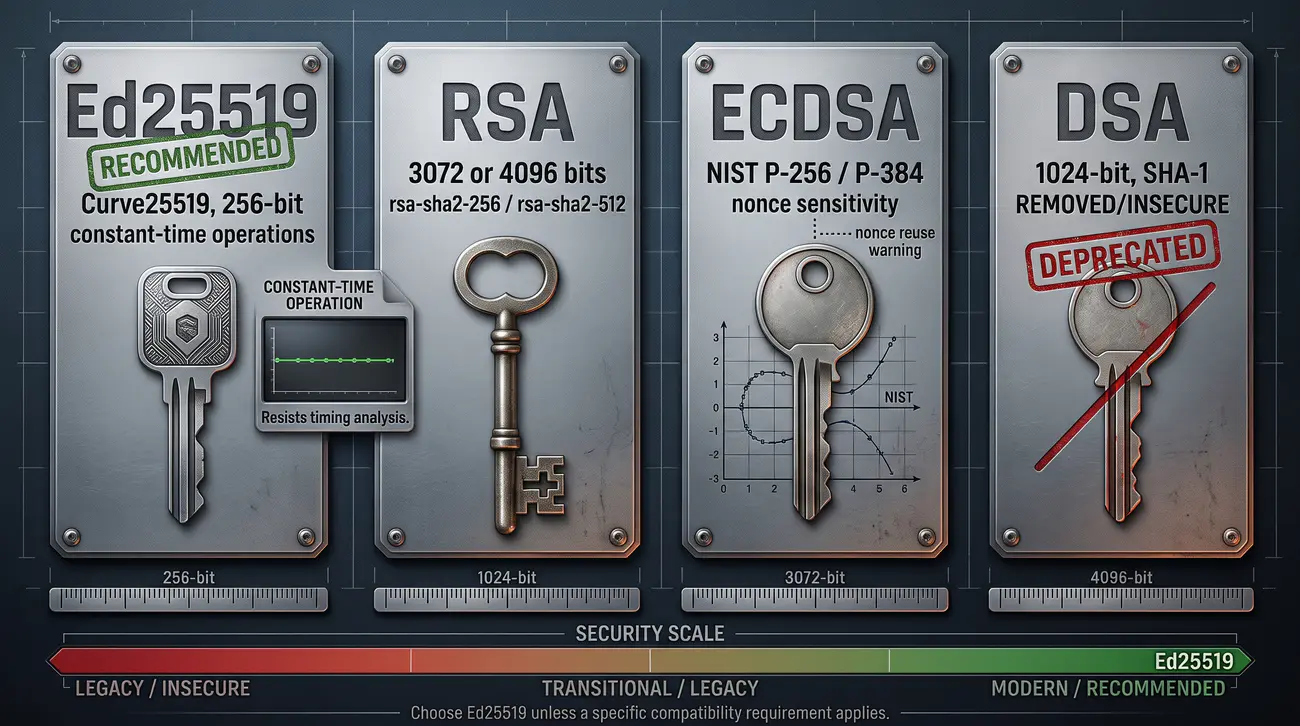
Typ Bezpieczeństwo Wydajność Kompatybilność
Ed25519 Bardzo wysokie Bardzo wysoka Od OpenSSH 6.5
RSA 4096 Wysokie Średnia Pełna
ECDSA P-521 Bardzo wysokie Wysoka Od OpenSSH 5.7
DSA Niskie Niska Nie zalecany

Wybór odpowiedniego typu klucza ma kluczowe znaczenie dla bezpieczeństwa i kompatybilności wdrożenia SSH. Ed25519, oparty na kryptografii krzywych eliptycznych (Curve25519), jest obecnie rekomendowany jako domyślny wybór dla nowych instalacji ze względu na wysoki poziom bezpieczeństwa, krótki rozmiar klucza i bardzo dobrą wydajność operacji kryptograficznych. Implementacja Ed25519 jest również odporna na typowe błędy implementacyjne, które dotknęły innych algorytmów krzywych eliptycznych, co czyni ją bezpieczniejszą nawet przy niedoskonałym generowaniu liczb losowych. Parametr -a zwiększa liczbę rund KDF (Key Derivation Function), które spowalniają odblokowywanie klucza prywatnego, tym samym znacząco podnosząc odporność na ataki brute-force skierowane przeciwko skradzionemu plikowi klucza chronionemu passphrase. Wyższa wartość -a (np. 100) oznacza dziesięciokrotnie dłuższy czas odblokowania klucza, co w praktyce jest nieodczuwalne dla użytkownika, a jednocześnie bardzo utrudnia atakującemu odgadnięcie hasła. RSA z długością 4096 bitów pozostaje najpowszechniej obsługiwanym algorytmem, szczególnie w starszych urządzeniach i systemach, które nie implementują Ed25519. Minimalna akceptowalna długość klucza RSA to obecnie 3072 bity, zaś 2048 bitów jest uznawane za bezpieczne jedynie w kontekstach o niskim ryzyku, ponieważ postęp mocy obliczeniowej systematycznie skraca czas potrzebny do złamania takich kluczy. DSA (< klucz 1024 bity) jest uznawany za całkowicie przestarzały i został wyłączony w OpenSSH od wersji 7.0, dlatego nie powinien być w żadnym wypadku stosowany.

ECDSA, wykorzystujący krzywe eliptyczne NIST P-256, P-384 i P-521, oferuje porównywalny poziom bezpieczeństwa do RSA przy krótszych kluczach, jednak w praktyce stracił nieco na popularności ze względu na obawy dotyczące potencjalnych backdoorów w parametrach krzywych zdefiniowanych przez NIST oraz znane przypadki błędów generatorów liczb losowych prowadzących do odtworzenia kluczy prywatnych. Dla zastosowań wymagających zgodności z urządzeniami obsługującymi wyłącznie ECDSA (np. niektóre routery MikroTik czy starsze systemy) akceptowalną opcją jest klucz ECDSA z krzywą P-521, oferujący najwyższy poziom bezpieczeństwa w rodzinie ECDSA. W nowych wdrożeniach zdecydowanie rekomenduje się jednak Ed25519. Przy wyborze algorytmu należy również uwzględnić kompatybilność z docelowymi serwerami i klientami - choć praktycznie wszystkie nowoczesne systemy obsługują Ed25519, to w środowiskach o dużej liczbie starszych urządzeń bezpieczniejszym wyborem może być RSA 4096 ze względu na pełną kompatybilność. W praktyce wielu administratorów wdraża równolegle dwa klucze - Ed25519 jako podstawowy i RSA 4096 jako awaryjny - aby zapewnić niezawodność dostępu w zróżnicowanych środowiskach.

16/48PuTTYgen - Generowanie kluczy w Windows
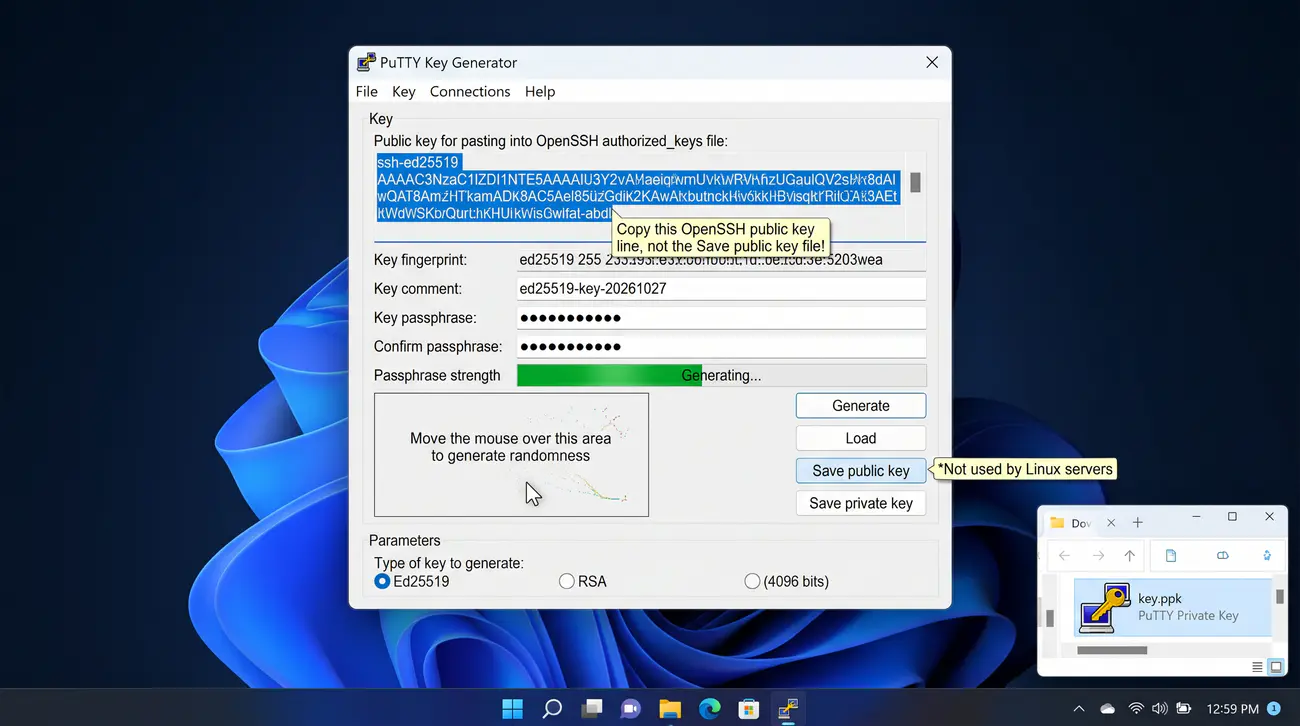
  • PuTTYgen (PuTTY Key Generator) - graficzne narzędzie do generowania kluczy.
  • Uruchom: Menu Start > PuTTY > PuTTYgen.
  • Kroki:
    1. Wybierz typ klucza: Ed25519 (zalecany), RSA, ECDSA.
    2. Dla RSA ustaw długość: 4096.
    3. Kliknij "Generate" i poruszaj myszą (generowanie entropii).
    4. Wpisz passphrase (zabezpieczenie klucza prywatnego).
    5. Kliknij "Save private key" i "Save public key".
  • Klucz publiczny wyświetlany w górnym polu - można go skopiować.
PuTTY Key Generator +------------------------------------+ | Parameters: | | Type: [Ed25519 v] | | +--------------------------------+ | | | Public key: ssh-ed25519 AAA... | | | | (paste to authorized_keys) | | | +--------------------------------+ | | Key passphrase: [***********] | | | Confirm passphrase:[***********] | | | | | [Generate] [Save private key] | | [Save public key] | +------------------------------------+

PuTTYgen (PuTTY Key Generator) to graficzne narzędzie do generowania kluczy SSH w środowisku Windows, które eliminuje konieczność korzystania z wiersza polecenia. Uruchamiane z menu Start jako część pakietu PuTTY, oferuje intuicyjny interfejs z przejrzystymi polami konfiguracyjnymi. Po uruchomieniu w sekcji Parameters można wybrać typ klucza do wygenerowania: Ed25519 (zalecany), RSA, ECDSA lub DSA (ten ostatni przestarzały). Dla kluczy RSA należy dodatkowo ustawić długość - zalecana wartość to 4096 bitów, choć PuTTYgen pozwala na wybór od 512 do 8192 bitów. Po kliknięciu przycisku Generate rozpoczyna się proces tworzenia klucza, który w zależności od wybranego typu i długości może potrwać od kilku sekund do kilku minut (dla bardzo długich kluczy RSA). W trakcie generowania PuTTYgen prosi użytkownika o ruchy myszą nad oknem programu - jest to celowe działanie, które dostarcza dodatkową entropię (losowość) z aktywności użytkownika, uzupełniając wewnętrzny generator liczb losowych i czyniąc klucz bardziej nieprzewidywalnym. Ten mechanizm jest pozostałością po starszych wersjach, gdzie entropia była trudniej dostępna, ale wciąż stanowi dobre praktyki dla zwiększenia jakości klucza. Po wygenerowaniu pary kluczy PuTTYgen wyświetla klucz publiczny w górnym polu tekstowym, gotowy do skopiowania i wklejenia do pliku authorized_keys na serwerze.

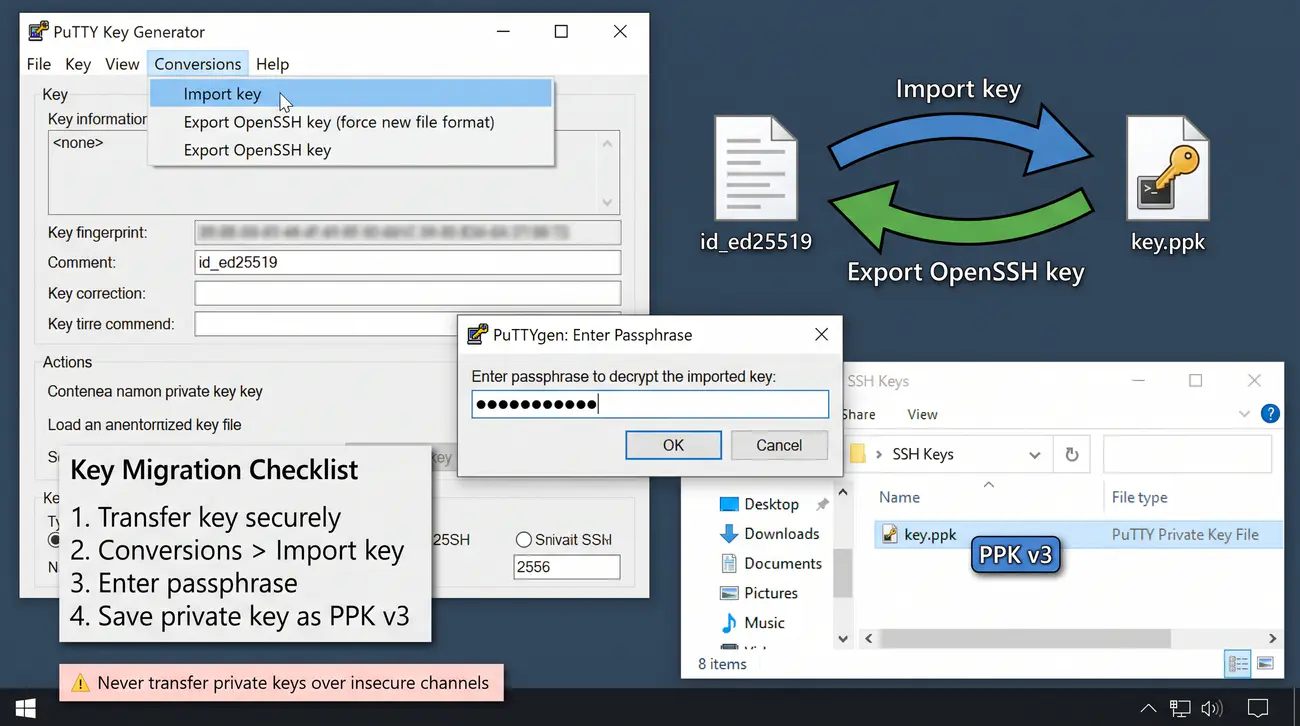
Kolejnym krokiem jest ustawienie passphrase (hasła zabezpieczającego klucz prywatny) w polach Key passphrase oraz Confirm passphrase oraz ich potwierdzenie. Klucze przechowywane przez PuTTY są zapisywane w formacie PPK (PuTTY Private Key), który jest wewnętrznym formatem pakietu PuTTY i różni się od standardowego formatu OpenSSH. Po kliknięciu Save private key PuTTYgen zapisuje klucz prywatny w formacie PPK - zaleca się wybranie opcji zapisu w starszym formacie PPK v2, jeśli planujemy używanie klucza z kultury starych narzędzi. Przycisk Save public key zapisuje klucz publiczny w formacie tekstowym, chociaż zazwyczaj wygodniejsze jest skopiowanie tekstu bezpośrednio z pola i wklejenie go do pliku authorized_keys na serwerze. Należy pamiętać o odpowiednim zabezpieczeniu pliku klucza prywatnego - zaleca się przechowywanie go w bezpiecznym miejscu (np. w zaszyfrowanej pamięci) oraz wykonanie kopii zapasowej na osobnym nośniku, aby uniknąć utraty dostępu do serwerów w przypadku awarii dysku. Menu Conversions umożliwia import kluczy OpenSSH (Convert from OpenSSH) i eksport do formatów OpenSSH (Export OpenSSH key), co jest przydatne w środowiskach mieszanych Windows/Linux.

17/48PuTTYgen - Zaawansowane opcje i konwersja kluczy
  • Import klucza OpenSSH:
    • Menu Conversions > Import key.
    • Wybierz plik klucza prywatnego OpenSSH (id_ed25519, id_rsa).
    • Można go przekonwertować i zapisać jako PPK.
  • Eksport klucza OpenSSH:
    • Conversions > Export OpenSSH key.
    • Przydatne gdy trzeba użyć klucza w Linux.
  • Konwersja: OpenSSH - PPK w obie strony.
Konwersja kluczy: +------------+ +------------+ | OpenSSH |---->| PPK | | (id_*.pem) |<----| (putty.ppk)| +------------+ +------------+PuTTYgen > Conversions:> Import key (OpenSSH -> PPK)> Export OpenSSH key (PPK -> OpenSSH)

Kluczowym zadaniem menu Conversions w PuTTYgen jest umożliwienie współpracy między formatem OpenSSH (stosowanym przez systemy Linux/macOS oraz Windows z OpenSSH) a formatem PPK (stosowanym przez PuTTY, WinSCP, FileZilla i inne narzędzia działające w środowisku Windows). Import klucza OpenSSH (Convert from OpenSSH) pozwala na wczytanie klucza prywatnego wygenerowanego za pomocą narzędzia ssh-keygen na systemach Linux (pliki id_rsa, id_ed25519 itp.) i przekonwertowanie go do formatu PPK. Jest to szczególnie przydatne w środowiskach mieszanych, gdzie klucz wygenerowany na serwerze Linux ma być używany również z komputera z systemem Windows. Po imporcie można zmienić passphrase lub zapisać klucz w formacie PPK. Eksport klucza OpenSSH (Export OpenSSH key) działa w odwrotnym kierunku - konwertuje klucz w formacie PPK do formatu OpenSSH (BEGIN OPENSSH PRIVATE KEY), co pozwala na użycie klucza wygenerowanego w PuTTYgen na serwerach Linux, w narzędziach takich jak ssh, scp, rsync czy Ansible. Należy pamiętać, że eksport do formatu OpenSSH działa wyłącznie dla kluczy RSA i Ed25519 (od wersji PuTTY 0.77), podczas gdy klucze ECDSA lub DSA wymagają zastosowania starszych formatów PEM. Współczesne wersje OpenSSH używają domyślnie nowego formatu OPENSSH PRIVATE KEY (od OpenSSH 7.8), który różni się od wcześniejszego formatu PEM (BEGIN RSA PRIVATE KEY), chociaż OpenSSH nadal potrafi odczytać oba formaty.

Konwersja formatów kluczy nie zmienia właściwości kryptograficznych - klucz matematycznie pozostaje ten sam, zmienia się jedynie struktura pliku. Dzięki temu można swobodnie używać tego samego klucza w różnych narzędziach i systemach. W środowiskach rzeczywistych często zachodzi potrzeba użycia klucza z serwera Linux w narzędziu WinSCP lub FileZilla działającym na Windows - wówczas import klucza OpenSSH do PuTTYgena, a następnie export zapisu w formacie PPK, umożliwia bezproblemowe korzystanie. Podobnie klucz wygenerowany w PuTTYgen na Windows może być eksportowany do formatu OpenSSH i instalowany na serwerach Linux oraz na urządzeniach sieciowych (routerach Cisco, MikroTik), które często obsługują wyłącznie klucze RSA/OpenSSH. Należy pamiętać o wykonaniu kopii oryginalnego klucza przed jakąkolwiek konwersją, ponieważ nieprawidłowa operacja może prowadzić do uszkodzenia pliku. W kontekście zabezpieczeń warto również zachować pierwotne passphrase i nie zapisywać klucza w formacie niezabezpieczonym, ponieważ ułatwiłoby to atakującemu użycie skradzionego pliku. W praktyce klucze RSA w formacie OpenSSH są najbezpieczniejszym wyborem dla urządzeń z ograniczoną obsługą algorytmów, natomiast nowoczesne narzędzia najlepiej współpracują z Ed25519.

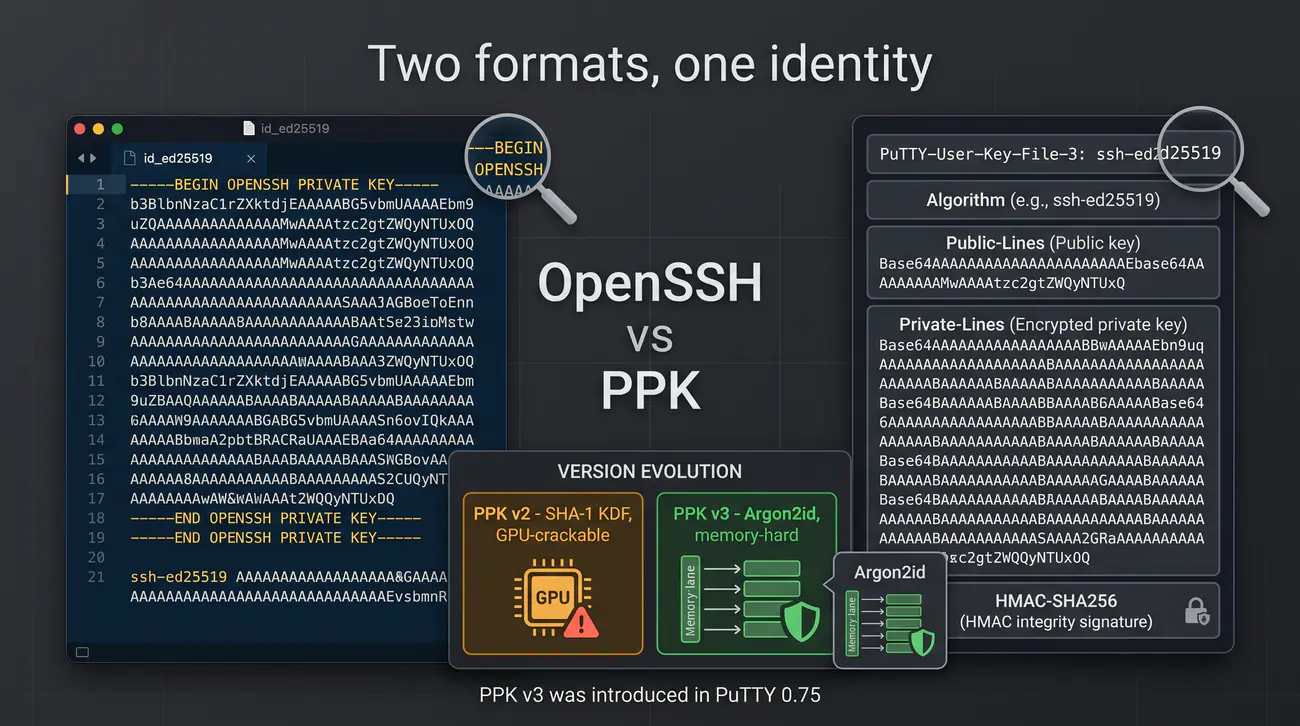
18/48Formaty kluczy: OpenSSH vs PPK
  • OpenSSH (format standardowy):
    • Plik prywatny: -----BEGIN OPENSSH PRIVATE KEY-----
    • Plik publiczny: jedna linia: ssh-ed25519 AAAAC3... komentarz
    • Stosowany w Linux, macOS, Windows (OpenSSH).
  • PPK (PuTTY Private Key):
    • Plik z nagłówkiem PuTTY-User-Key-File-3
    • Zawiera jawnie: typ klucza, klucz publiczny, klucz prywatny (zaszyfrowany).
    • Stosowany przez PuTTY, WinSCP, FileZilla.
# PPK (PuTTY)
PuTTY-User-Key-File-3: ssh-ed25519
Encryption: aes256-cbc
Comment: klucz-admin
Public-Lines: 2
AAAAC3NzaC1lZDI1NTE5AAAAIL...
Private-Lines: 4
b3BlbnNzaC1rZXktdjEAAAAABG...
# OpenSSH format
-----BEGIN OPENSSH PRIVATE KEY-----b3BlbnNzaC1rZXktdjEAAAAABG5vbmUAAAAEbm9uZQ...-----END OPENSSH PRIVATE KEY-----
                                                
Formaty kluczy: OpenSSH vs PPK
# PPK (PuTTY) - nagłówek pliku
PuTTY-User-Key-File-3: ssh-ed25519
Encryption: aes256-cbc
Comment: klucz-admin
Public-Lines: 2
AAAAC3NzaC1lZDI1NTE5AAAAIL...
Private-Lines: 4
b3BlbnNzaC1rZXktdjEAAAAABG...
# OpenSSH - nagłówek pliku
-----BEGIN OPENSSH PRIVATE KEY-----b3BlbnNzaC1rZXktdjEAAAAABG5vbmUAAAAEbm9uZQ...-----END OPENSSH PRIVATE KEY-----


Różnica między formatami kluczy OpenSSH i PPK ma istotne znaczenie praktyczne, szczególnie w środowiskach mieszanych, w których klucze muszą działać zarówno na systemach Linux, jak i Windows. Format OpenSSH jest standardem używanym przez natywne narzędzia OpenSSH na wszystkich platformach. Plik prywatny w tym formacie rozpoczyna się nagłówkiem -----BEGIN OPENSSH PRIVATE KEY----- i kończy -----END OPENSSH PRIVATE KEY-----, a sam zapis zawiera zaszyfrowaną strukturę klucza z wykorzystaniem formatu opartego na RFC-odczytach z libssh. Klucz publiczny w formacie OpenSSH to pojedyncza linia tekstu o strukturze: [typ klucza] [zakodowany base64 klucz] [komentarz], na przykład ssh-ed25519 AAAAC3NzaC1lZDI1NTE5AAAAI... admin@serwer. Ten jednolinijkowy format jest standardem umieszczanym w plikach authorized_keys na serwerach i może być swobodnie kopiowany między stanowiskami. Format OpenSSH dla kluczy prywatnych używany jest współcześnie natywnie przez systemy Linux, macOS oraz Windows (od wersji OpenSSH 7.8), a wcześniej klucze RSA były zapisywane w formacie PEM (BEGIN RSA PRIVATE KEY).

Format PPK (PuTTY Private Key) jest stosowany przez narzędzia z rodziny PuTTY, takie jak PuTTY, WinSCP, FileZilla i niektóre inne aplikacje graficzne. Plik PPK ma czytelną strukturę tekstową z nagłówkiem PuTTY-User-Key-File-3, a następnie zawiera jawne pola: typ klucza, algorytm szyfrowania użyty do zabezpieczenia klucza prywatnego (np. aes256-cbc), komentarz, liczbę linii klucza publicznego oraz sam klucz publiczny w base64, a następnie liczbę linii klucza prywatnego (zaszyfrowanego) oraz jego zawartość. Format PPK usuwa wprawdzie jawne rozróżnienie na osobną sekcję, ale pozostaje całkowicie niekompatybilny z natywnym formatem OpenSSH - stąd konieczność stosowania PuTTYgen do konwersji. Współczesne wersje OpenSSH (7.8+) posługują się w ramach plików prywatnych mechanizmem szyfrowania AAD (Additional Authenticated Data) dla algorytmów AES-GCM, co zwiększa odporność na manipulacje. W praktyce każdy administrator środowisk mieszanych powinien opanować proces konwersji między formatami za pomocą PuTTYgen, pamiętając, że konwersja nie zmienia matematycznej natury klucza, a jedynie jego reprezentację plikową. Również klucze publiczne w formacie OpenSSH są w PuTTY zapisywane jako proste linie, co ułatwia wymianę.

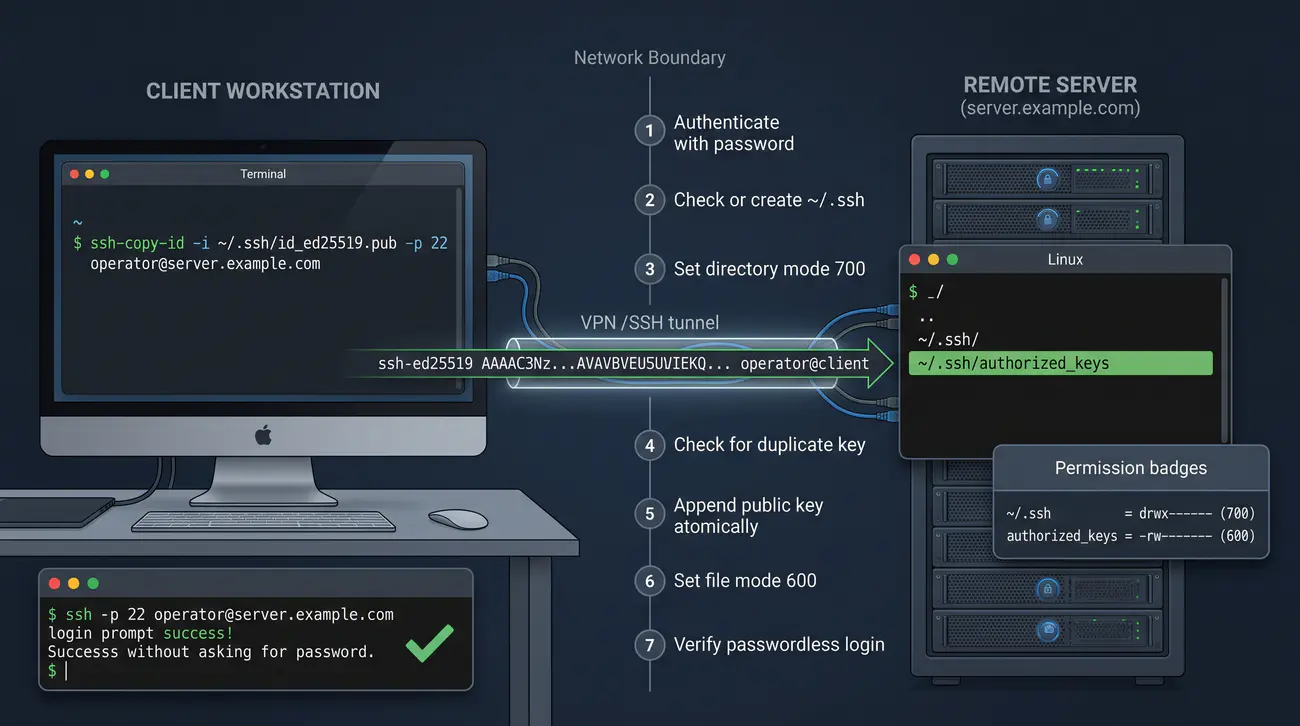
19/48Dystrybucja klucza publicznego - ssh-copy-id
  • Najprostszy sposób: ssh-copy-id -i ~/.ssh/id_ed25519.pub user@host
  • Działanie:
    1. łączy się z serwerem przez SSH (hasłem).
    2. Tworzy katalog ~/.ssh/ jeśli nie istnieje.
    3. Dopisuje klucz do ~/.ssh/authorized_keys.
    4. Ustawia uprawnienia (700 dla ~/.ssh, 600 dla authorized_keys).
  • Dostępny domyślnie w Linux/macOS.
ssh-copy-id automatyzuje: +----------+ +----------+ | Klient | --> | Serwer | | klucz | | .ssh/ | | .pub | | authorized_keys | +----------+ +----------+Uprawnienia: 700/600
ssh-copy-id - instalacja klucza
$ ssh-copy-id -i ~/.ssh/id_ed25519.pub admin@192.168.1.100
/usr/bin/ssh-copy-id: INFO: Source of key(s) to be installed:
"/home/user/.ssh/id_ed25519.pub"
admin@192.168.1.100's password: ****
Number of key(s) added: 1

Now try logging into the machine with:
  ssh admin@192.168.1.100
                                        

Narzędzie ssh-copy-id automatyzuje cały proces instalacji klucza publicznego na zdalnym serwerze, eliminując konieczność ręcznego wykonywania poleceń i edycji plików. Podstawowe wywołanie ssh-copy-id -i ~/.ssh/id_ed25519.pub user@host powoduje nawiązanie połączenia SSH z serwerem - w tym pierwszym momencie wymagane jest uwierzytelnienie hasłem, ponieważ klucz jeszcze nie został zainstalowany - po czym wykonuje serię operacji na systemie zdalnym. Narzędzie sprawdza, czy katalog ~/.ssh istnieje na koncie użytkownika, a jeśli nie - tworzy go (dla uprawnień), następnie dopisuje treść klucza publicznego do pliku ~/.ssh/authorized_keys, dbając o to, aby nie utworzyć duplikatów wpisów. Na koniec ssh-copy-id ustawia właściwe uprawnienia: katalog ~/.ssh otrzymuje uprawnienia 700 (rwx------), a plik authorized_keys uprawnienia 600 (rw-------). Te uprawnienia są krytyczne dla działania uwierzytelniania kluczowego, ponieważ serwer OpenSSH odmawia uwierzytelnienia za pomocą klucza publicznego, jeśli plik authorized_keys jest czytelny dla innych użytkowników systemu (tzw. insecure permissions). Narzędzie jest dostępne domyślnie w większości dystrybucji Linux (pakiet openssh-client) oraz w systemie macOS, wymagające jedynie obecności klienta OpenSSH.

Po zakończeniu instalacji klucza ssh-copy-id wyświetla komunikat z potwierdzeniem liczby dodanych kluczy oraz sugestię zalogowania się bez hasła. Zaleca się natychmiastowe przetestowanie logowania kluczem w nowej sesji (ssh user@host), zanim zamkniemy bieżącą sesję z logowaniem hasłem - pozwala to uniknąć sytuacji, w której zablokowalibyśmy sobie dostęp do serwera. Po potwierdzeniu, że uwierzytelnianie kluczem działa, można wyłączyć logowanie hasłem na serwerze, ustawiając PasswordAuthentication no w pliku sshd_config i restartując usługę. W środowisku Windows, gdzie ssh-copy-id nie jest dostępne natywnie, można zastosować równoległe rozwiązanie: przekopiować treść klucza manualnie lub użyć wbudowanego polecenia OpenSSH z PowerShell po uprzednim pobraniu zawartości klucza (np. cat ~/.ssh/id_ed25519.pub | ssh user@host "mkdir -p ~/.ssh && cat >> ~/.ssh/authorized_keys"). Warto również pamiętać, że ssh-copy-id obsługuje możliwość użycia alternatywnych portów (opcja -p) oraz konfiguracji serwera proxy, co jest przydatne w środowiskach o restrykcyjnych zasadach dostępu. Po zakończeniu procesu instalacji klucza należy sprawdzić, czy uwierzytelnienie kluczem rzeczywiście działa, wykonując ssh z pominięciem hasła.

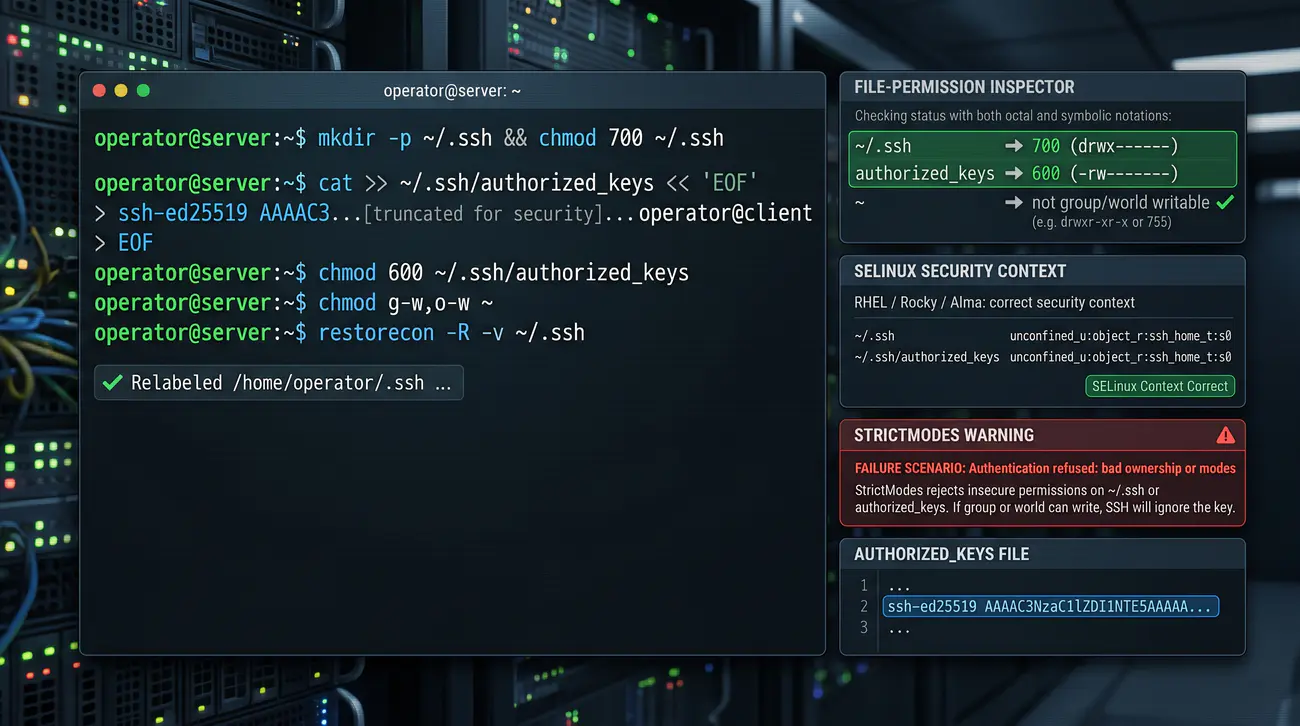
20/48Ręczna instalacja klucza na serwerze
  • Krok 1: Połącz się z serwerem przez SSH (hasłem).
  • Krok 2: Utwórz katalog: mkdir -p ~/.ssh
  • Krok 3: Otwórz plik: nano ~/.ssh/authorized_keys
  • Krok 4: Wklej treść klucza publicznego (cała linia) i zapisz.
  • Krok 5: Ustaw uprawnienia:
    • chmod 700 ~/.ssh
    • chmod 600 ~/.ssh/authorized_keys
Po instalacji klucza: ~/.ssh/authorized_keys uprawnienia: 600 (rw-------) ~/.ssh/uprawnienia: 700 (rwx------)
Ręczna instalacja klucza
$ ssh admin@192.168.1.100
admin@192.168.1.100's password: ****
admin@server:~$ mkdir -p ~/.ssh

admin@server:~$ echo "ssh-ed25519 AAAAC3... komentarz" >> ~/.ssh/authorized_keys

admin@server:~$ chmod 700 ~/.ssh

admin@server:~$ chmod 600 ~/.ssh/authorized_keys


Ręczna instalacja klucza publicznego na serwerze jest niezbędna w sytuacjach, gdy nie jest dostępne narzędzie ssh-copy-id (np. na niektórych systemach Windows lub przenośnych wersjach Linux) oraz gdy mamy do czynienia z urządzeniami o ograniczonych możliwościach skryptowych, takimi jak routery. Proces rozpoczyna się od połączenia z serwerem przez SSH z logowaniem hasłem, po czym na zdalnej powłoce wykonuje się komendę mkdir -p ~/.ssh, która tworzy katalog dla kluczy uwierzytelniających (opcja -p pomija sprawdzenie, czy katalog już istnieje). Następnie należy otworzyć plik ~/.ssh/authorized_keys w edytorze tekstu (nano, vim) albo dodać do niego linię klucza za pomocą przekierowania, np. echo "ssh-ed25519 AAAA... komentarz" >> ~/.ssh/authorized_keys. Klucz publiczny musi być wklejony jako jedna ciągła linia tekstu bez przerw ani dodatkowych spacji - każde złamanie linii lub zmiana treści spowoduje, że serwer nie rozpozna klucza. W praktyce najczęstszym błędem podczas ręcznej instalacji jest nieprawidłowe skopiowanie klucza z narzędzia takiego jak PuTTYgen, które obejmuje także zawijanie długich linii w polu tekstowym. Należy skopiować całą linię od typu klucza (ssh-ed25519) aż do komentarza włącznie, bez dodawania końcowych znaków nowej linii.

Po dodaniu klucza niezbędne jest ustawienie odpowiednich uprawnień, które serwer OpenSSH ściśle egzekwuje: katalog ~/.ssh musi mieć uprawnienia 700 (rwx------), a plik ~/.ssh/authorized_keys uprawnienia 600 (rw-------). Właścicielem obu elementów musi być użytkownik, który loguje się na serwerze. Jeśli uprawnienia są szersze, OpenSSH ignoruje klucz i odmawia uwierzytelnienia, logując komunikat o błędzie do pliku /var/log/auth.log. Po ustawieniu uprawnień zaleca się przetestowanie logowania kluczem w nowym oknie terminala, przed zamknięciem istniejącej sesji z logowaniem hasłem - pozwala to na szybkie wykrycie błędów konfiguracyjnych bez ryzyka utraty dostępu. W przypadku problemów pomocne jest uruchomienie serwera sshd w trybie debugowania (sshd -d) na pierwszym planie oraz analiza logów systemowych, jednak w większości przypadków przyczyną jest właśnie niewłaściwa treść klucza lub niepoprawne uprawnienia. Po pomyślnym przetestowaniu logowania kluczem można przystąpić do wyłączenia logowania hasłem na serwerze dla podniesienia bezpieczeństwa.

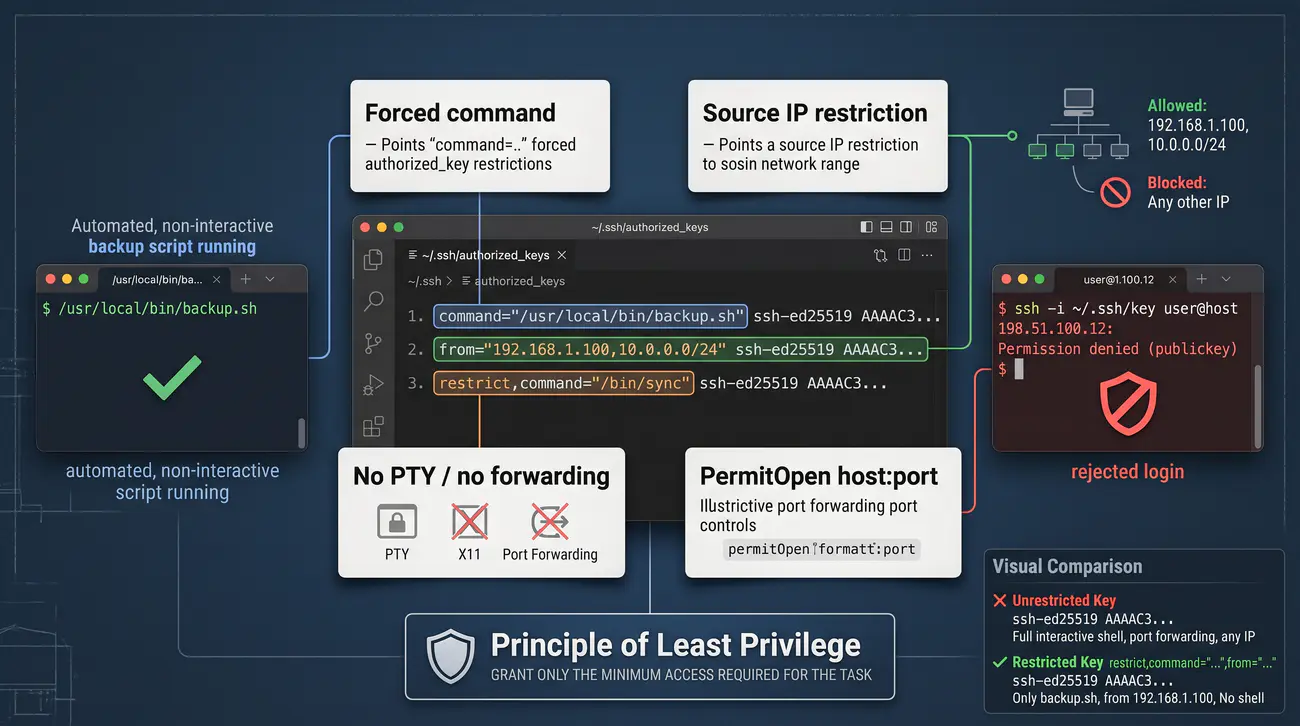
21/48Plik authorized_keys - Zaawansowane opcje
  • Plik ~/.ssh/authorized_keys może zawierać opcje przed kluczem.
  • Opcje ograniczające:
    • from="192.168.1.*" - tylko z określonego IP.
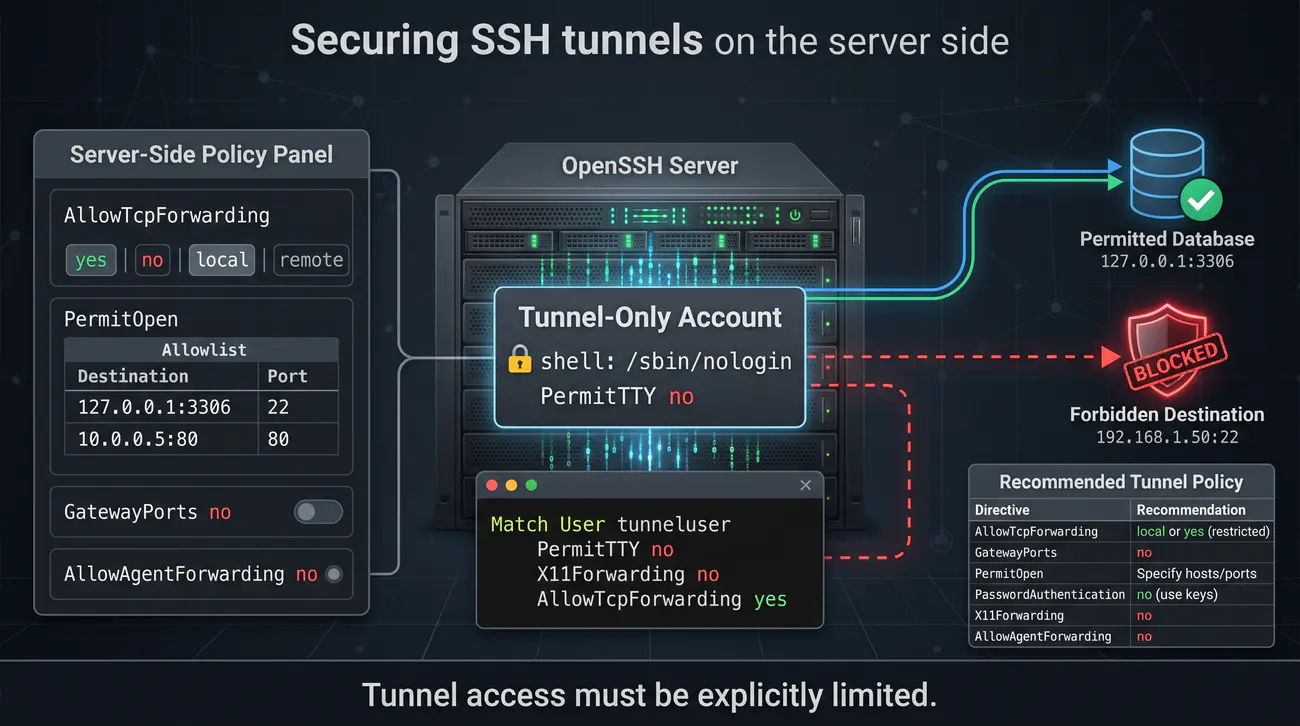
    • command="/usr/bin/rsync" - wymuszone polecenie.
    • no-agent-forwarding - wyłączenie forwardingu.
    • no-port-forwarding - wyłączenie tunelowania.
    • no-pty - zakaz terminala.
    • permitopen="host:port" - ograniczenie portów w tunelu.
Przykład opcji w authorized_keys: from="IP" - ograniczenie źródła command="cmd" - wymuszone polecenie no-pty - zakaz terminala permitopen="host:port" - dozwolone porty no-agent-forwarding no-port-forwarding
~/.ssh/authorized_keys - opcje
# Backup tylko z konkretnego IP:
from="10.0.0.50",command="/usr/bin/rsync --server --sender ...",no-pty,no-agent-forwarding,no-port-forwarding  ssh-ed25519 AAAAC3NzaC1lZDI1NTE5AAAA...
# Tylko tunel dla webmastera:
no-pty,no-X11-forwarding,permitopen="localhost:80",permitopen="localhost:443"  ssh-ed25519 AAAAC3NzaC1lZDI1NTE5AAAA...


Opcje w pliku authorized_keys pozwalają na realizację zasady najmniejszych uprawnień bezpośrednio na poziomie pojedynczego klucza, co jest szczególnie istotne w środowiskach o wysokich wymaganiach bezpieczeństwa. Opcja from="192.168.1.*" ogranicza źródłowe adresy IP, z których klucz może być użyty do logowania - próba logowania z innego adresu zostanie odrzucona przez serwer. Jest to przydatne, gdy klucz jest przypisany do konkretnego biura czy określonej puli adresów. Opcja command="/usr/bin/rsync ..." wymusza wykonanie wskazanego polecenia natychmiast po uwierzytelnieniu, bez otwierania powłoki interaktywnej; klucz z tą opcją może być używany wyłącznie do wykonywania tego konkretnego polecenia, co jest idealne do automatyzacji backupów i synchronizacji. Opcja no-pty zakazuje przydzielenia terminala (TTY) do sesji, co uniemożliwia korzystanie z interaktywnych programów pełnoekranowych i skutecznie ogranicza możliwości wykorzystania klucza. Opcja no-port-forwarding wyłącza możliwość tworzenia tuneli SSH z użyciem tego klucza, a no-agent-forwarding uniemożliwia przekazywanie agenta SSH. Opcja permitopen="host:port" zezwala na definiowanie dozwolonych celów przekierowania portów - na przykład permitopen="localhost:3306" pozwala na tunel do lokalnej bazy danych tylko na wskazanym porcie, blokując inne przekierowania. Zestawienie opcji pozwala na stworzenie dedykowanych kluczy dla konkretnych zadań, które nawet w przypadku kradzieży nie dają atakującemu pełnego dostępu do systemu.

W praktyce opcje te są powszechnie stosowane w trzech głównych scenariuszach. Pierwszy to backup i synchronizacja - klucz z opcją command wyspecjalizowany w uruchamianiu wyłącznie rsync lub innego narzędzia backupowego, często w połączeniu z from, no-pty i no-agent-forwarding, co tworzy bezpieczny klucz do automatycznego transferu danych. Drugi scenariusz to zapewnienie dostępu do tuneli dla programistów lub webmasterów bez przyznawania im pełnej powłoki - klucz z opcją no-pty, no-X11-forwarding i permitopen ogranicza użytkownika do tworzenia tuneli do ściśle określonych portów. Trzeci scenariusz to uprawnienia selektywne - poszczególni administratorzy lub skrypty otrzymują klucze o ściśle ograniczonych możliwościach, co minimalizuje szkody w przypadku ich kompromitacji. Należy pamiętać, że wszystkie opcje są separatorami przecinkowymi umieszczonymi przed treścią klucza w pliku authorized_keys i są ściśle egzekwowane przez demon sshd. Dobre praktyki zalecają stosowanie tych ograniczeń nawet dla kluczy administracyjnych, aby nawet w razie ich wycieku ograniczyć potencjalne szkody.

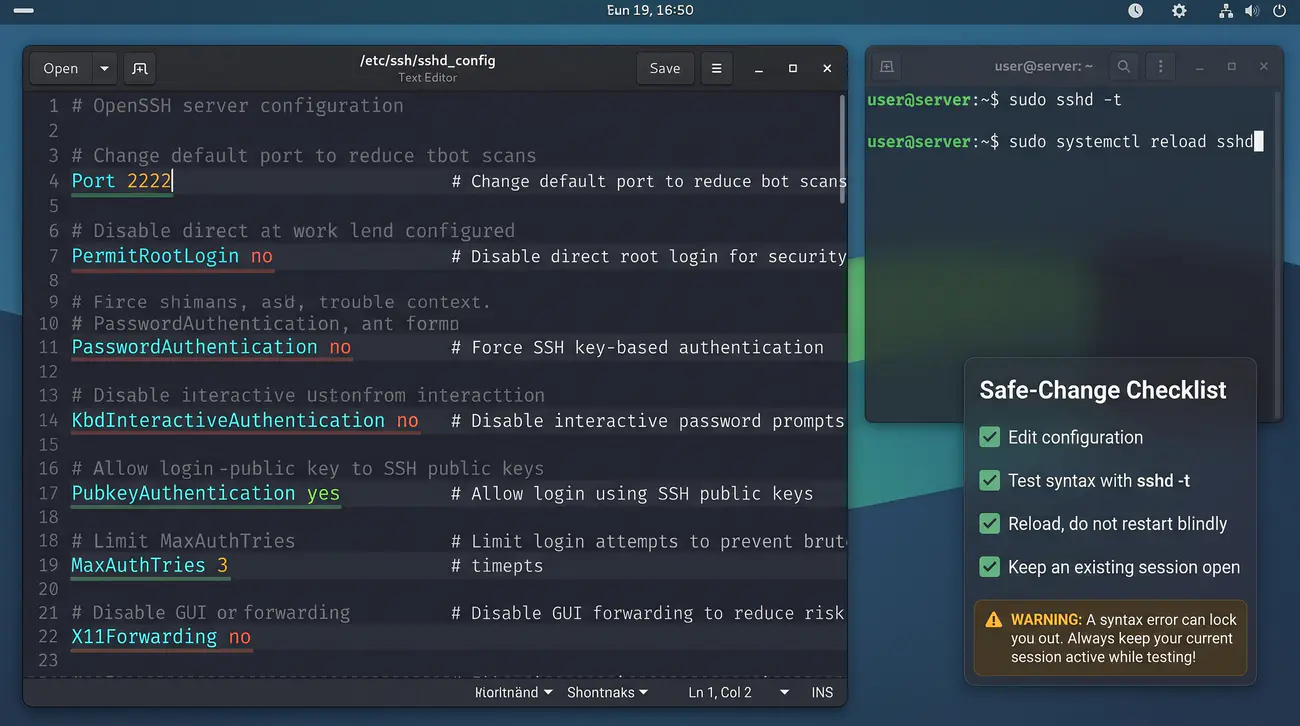
22/48Konfiguracja serwera SSH - sshd_config
  • Główny plik: /etc/ssh/sshd_config
  • Najważniejsze dyrektywy:
    • Port 22 - port nasłuchu.
    • PermitRootLogin prohibit-password - root tylko z kluczem.
    • PubkeyAuthentication yes - włącz klucze.
    • PasswordAuthentication no - wyłącz hasło (produkcja).
    • AllowUsers admin user2 - dozwoleni użytkownicy.
    • MaxAuthTries 3 - max prób logowania.
  • Po zmianach: systemctl restart sshd
Plik: /etc/ssh/sshd_config Po zmianach: systemctl restart sshd Zalecane: zmiana portu, wyłączenie hasła,ograniczenie użytkowników (AllowUsers)
/etc/ssh/sshd_config
# /etc/ssh/sshd_config (fragment)
Port 22
HostKey /etc/ssh/ssh_host_ed25519_key
PermitRootLogin prohibit-password
PubkeyAuthentication yes
PasswordAuthentication no
MaxAuthTries 3
AllowUsers admin devops


Główny plik konfiguracyjny serwera SSH znajduje się w /etc/ssh/sshd_config i zawiera wszystkie dyrektywy określające zachowanie demona sshd. Bezpieczna konfiguracja tego pliku ma fundamentalne znaczenie dla bezpieczeństwa serwera, ponieważ błędne ustawienia mogą narazić system na nieautoryzowany dostęp lub ataki DoS. Dyrektywa Port 22 określa numer portu nasłuchiwania; zmiana na niestandardowy port może zredukować liczbę automatycznych ataków, ale nie stanowi rzeczywistego zabezpieczenia i nie powinna być jedynym środkiem ochrony. Dyrektywa PermitRootLogin prohibit-password zezwala na logowanie użytkownika root wyłącznie za pomocą klucza publicznego, całkowicie blokując logowanie hasłem na koncie głównym - to bezpieczniejsza alternatywa dla całkowitego wyłączenia logowania roota (PermitRootLogin no), gdyż wciąż umożliwia administrowanie bez użycia sudo, ale wyłącznie z użyciem klucza. Dyrektywa PubkeyAuthentication yes włącza obsługę kluczy publicznych, co jest warunkiem niezbędnym do korzystania z tej metody uwierzytelniania. Natomiast PasswordAuthentication no całkowicie wyłącza logowanie hasłem (zalecane w produkcji), co eliminuje ryzyko ataków brute-force na hasła. Dyrektywa AllowUsers admin user2 definiuje białą listę kont uprawnionych do logowania przez SSH; wszystkie inne konta są automatycznie odrzucane, co redukuje powierzchnię ataku i chroni konta systemowe (np. mysql, www-data) przed automatycznymi próbami logowania. MaxAuthTries 3 ogranicza liczbę nieudanych prób uwierzytelniania w ramach jednego połączenia, po przekroczeniu której serwer rozłącza sesję, utrudniając ataki brute-force.

Po dokonaniu jakichkolwiek zmian w pliku sshd_config konieczne jest ponowne uruchomienie usługi (systemctl restart sshd na systemach z systemd lub service ssh restart na starszych dystrybucjach). Warto jednak przed restartem zweryfikować poprawność składni konfiguracji, wykonując polecenie sshd -t, które sprawdza plik konfiguracyjny i zgłasza ewentualne błędy bez restartu usługi. Zaleca się również zachowanie kopii oryginalnej konfiguracji (np. sshd_config.original) przed wprowadzeniem zmian, co ułatwia szybkie cofnięcie nieprawidłowych modyfikacji. Podczas restartu serwera SSH bieżące połączenia nie są przerywane - usługa przeładowuje konfigurację dla nowych połączeń, natomiast istniejące sesje są utrzymywane. Po każdej zmianie konfiguracji zaleca się ponowne zalogowanie w nowej sesji, aby potwierdzić, że zmiany nie zablokowały dostępu. W przypadku błędnej konfiguracji, która uniemożliwia logowanie zdalne, niezbędna jest konsola fizyczna lub dostęp przez inny kanał (np. panel dostawcy VPS), aby przywrócić prawidłowe ustawienia. W środowiskach korporacyjnych minimalna rekomendowana konfiguracja obejmuje wyłączenie logowania hasłem, ograniczenie kont (AllowUsers), maksymalną liczbę prób uwierzytelniania 3 oraz logowanie procedur przy użyciu instrumentów monitorowania.

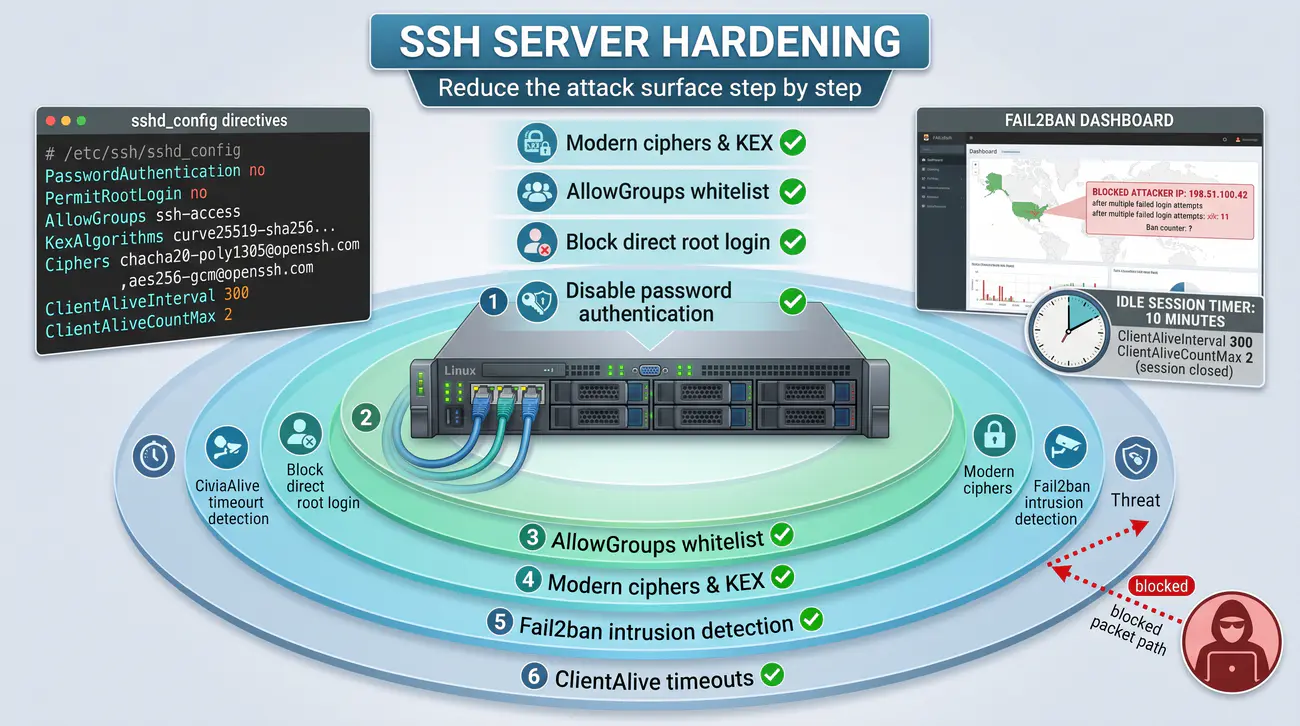
23/48Zabezpieczanie serwera SSH - Hardening
  • Zalecane kroki:
    1. Wyłącz hasło: PasswordAuthentication no
    2. Wyłącz root: PermitRootLogin no
    3. Protocol 2 - nieaktualne od OpenSSH 5.4 (2010), SSH-2 jest jedynym obsługiwanym protokołem.
    4. Ogranicz algorytmy: Ciphers, MACs, KexAlgorithms.
    5. Włącz Fail2ban dla SSH.
    6. Ustaw LoginGraceTime 30.
Hardening SSH: - Ograniczenie algorytmów - Fail2ban - LoginGraceTime 30s - AllowTcpForwarding no - AllowAgentForwarding no
Zaawansowana konfiguracja sshd
# Zaawansowany hardening sshd_config
HostKey /etc/ssh/ssh_host_ed25519_key
KexAlgorithms curve25519-sha256@libssh.org
Ciphers chacha20-poly1305@openssh.com,aes256-gcm@openssh.com
MACs hmac-sha2-512-etm@openssh.com
PasswordAuthentication no
PermitRootLogin no
MaxAuthTries 3
LoginGraceTime 30


Hardening serwera SSH polega na systematycznym ograniczaniu powierzchni ataku i wzmacnianiu wszystkich warstw konfiguracji odpowiadających za bezpieczeństwo. Pierwszym krokiem jest ograniczenie oferowanych algorytmów kryptograficznych wyłącznie do najsilniejszych i aktualnych - konkretnie wyłączenie przestarzałych algorytmów wymiany kluczy (diffie-hellman-group1, group14-sha1), szyfrów (3des-cbc, aes128-cbc) oraz funkcji skrótu (hmac-md5) za pomocą dyrektyw KexAlgorithms, Ciphers i MACs. W praktyce wystarczająca jest konfiguracja domyślna współczesnych dystrybucji, które od dawna nie oferują najsłabszych algorytmów, jednak w środowiskach o wysokich wymaganiach zaleca się jawną deklarację dozwolonych algorytmów. Kolejny istotny parametr to LoginGraceTime, który określa maksymalny czas na pomyślne uwierzytelnienie; wartość 30 sekund skutecznie ogranicza tzw. slow DoS, polegający na utrzymywaniu otwartych, nieukończonych połączeń w celu wyczerpania zasobów serwera. Zaleca się również wyłączenie funkcji, które nie są niezawodnie wykorzystywane: X11Forwarding no wyłącza przekazywanie sesji graficznych X11, a AllowAgentForwarding no lub AgentForwarding wyłączony ogranicza przekazywanie agenta, które może być wykorzystane do kradzieży kluczy. Fail2ban dodatkowo monitoruje logi i automatycznie blokuje adresy IP podejrzewane o ataki brute-force, stanowiąc pierwszą linię obrony na poziomie sieci.

W środowiskach o podwyższonych wymaganiach bezpieczeństwa stosuje się dodatkowe mechanizmy. Dyrektywa AllowTcpForwarding w sshd_config steruje przekazywaniem portów; jeśli przekazywanie nie jest potrzebne, ustawienie no ogranicza możliwość tworzenia tuneli przez skompromitowane konto. Gdy przekazywanie jest wymagane, dyrektywa PermitOpen dodatkowo ogranicza cele tuneli do wąskiej listy dozwolonych hostów i portów, np. PermitOpen localhost:3306, co uniemożliwia przekierowanie ruchu na dowolny adres w sieci. Warto również rozważyć wyłączenie wszystkich nieużywanych metod uwierzytelniania (KerberosAuthentication no, GSSAPIAuthentication no) oraz ograniczenie dostępu do wybranych kont (AllowUsers, AllowGroups). Regularna weryfikacja konfiguracji serwera pod kątem słabości może być prowadzona narzędziem ssh-audit, które automatycznie sprawdza oferowane algorytmy, wykrywa przestarzałe lub niebezpieczne parametry i prezentuje raport rekomendacji. Zalecane jest również wdrożenie uwierzytelniania wieloskładnikowego (np. przez Google Authenticator i keyboard-interactive), monitorowanie logów (journalctl -u sshd, /var/log/auth.log) oraz stosowanie aktualizacji zabezpieczeń demona SSH zgodnie z polityką serwera. Kompleksowy hardening łączy wszystkie te mechanizmy, tworząc wielowarstwową obronę, która powstrzymuje nawet zaawansowane ataki.

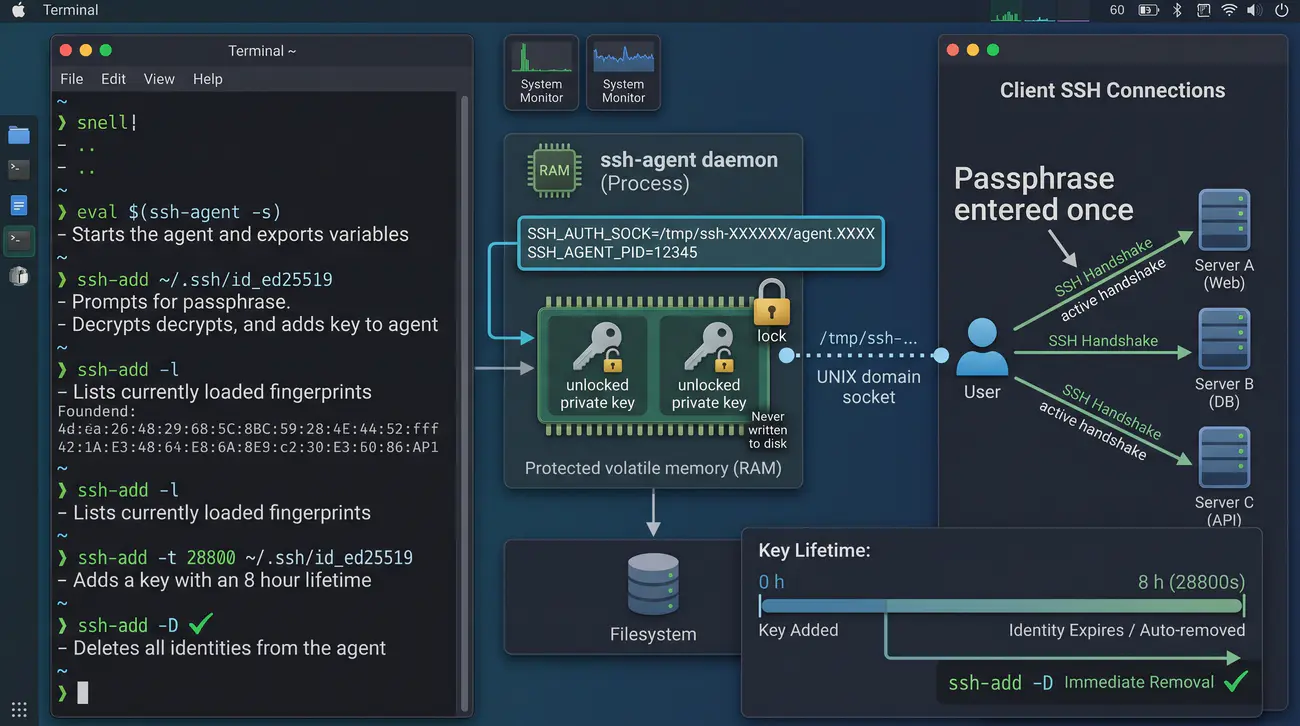
24/48SSH Agent w systemie Linux/macOS
  • ssh-agent przechowuje odblokowane klucze w pamięci.
  • Podstawowe polecenia:
    • eval $(ssh-agent) - uruchomienie.
    • ssh-add - dodanie domyślnego klucza.
    • ssh-add ~/.ssh/id_ed25519 - konkretny klucz.
    • ssh-add -l - lista kluczy.
    • ssh-add -D - usuń wszystkie.
  • Po dodaniu klucza, passphrase pytany tylko raz.
ssh-agent przechowuje klucze: +----------+ | ssh-agent | --- SSH_AUTH_SOCK +----------+ (gniazdo UNIX) | +-- klucz 1 (odblokowany) +-- klucz 2 (odblokowany) +-- ... Po ssh-add: passphrase tylko raz
ssh-agent - zarządzanie kluczami
$ ssh-add -l
The agent has no identities.
$ ssh-add ~/.ssh/id_ed25519
Enter passphrase for ~/.ssh/id_ed25519: ****
Identity added: id_ed25519 (admin@serwer)
$ ssh-add -l
256 SHA256:xyz789... admin@serwer (ED25519)


Agent SSH (ssh-agent) to demon przechowujący w pamięci operacyjnej odblokowane klucze prywatne, dzięki czemu po jednorazowym podaniu passphrase można wielokrotnie logować się do różnych serwerów bez ponownego wpisywania hasła. Agent działa na zasadzie usługi w tle, komunikującej się z klientami SSH przez gniazdo UNIX, którego ścieżka jest udostępniana środowisku procesu przez zmienną SSH_AUTH_SOCK. Standardowy cykl pracy wygląda następująco: uruchamiamy agenta (eval "$(ssh-agent -s)"), dodajemy do niego klucz poleceniem ssh-add, które prosi o passphrase i przechowuje odblokowany klucz w pamięci, a następnie przy kolejnych połączeniach SSH (ssh user@host) klient automatycznie korzysta z agenta zamiast ponownie pytać o hasło. Mechanizm ten jest szczególnie cenny przy pracy z wieloma serwerami i kluczami, eliminując powtarzające się pytania o passphrase podczas codziennej administracji. Klucz przechowywany w pamięci agenta jest dostępny wyłącznie przez gniazdo lokalne, co chroni go przed zdalnym podsłuchem - sam ssh-client komunikuje się z agentem tylko lokalnie, dlatego klucz nigdy nie musi być przesyłany przez sieć.

Nowoczesne środowiska desktopowe integrują ssh-agent z natywnymi mechanizmami przechowywania haseł. W systemie macOS agent SSH jest automatycznie uruchamiany i zintegrowany z Keychain (Łańcuchem kluczy) - dzięki temu po jednorazowym dodaniu klucza i zapisaniu passphrase w Keychain system automatycznie odblokowuje klucz zgodnie ze zdefiniowaną polityką, bez wpisywania hasła przy każdym logowaniu. W dystrybucjach Linux agent często łączy się z GNOME Keyring lub KDE Wallet, które również przechowują passphrase i odblokowują klucze w ramach zalogowanej sesji graficznej. Agent jest dziedziczony przez procesy potomne w sesji - uruchomiwszy raz agenta, każda kolejna powłoka i programy przez nią uruchamiane automatycznie korzystają z tych samych odblokowanych kluczy dzięki zmiennej SSH_AUTH_SOCK przekazywanej przez zmienne środowiskowe. Należy pamiętać, że bezpieczeństwo agenta opiera się na założeniu, że zaufany jest lokalny użytkownik systemu - ktokolwiek ma dostęp do gniazda agenta może używać odblokowanych kluczy, dlatego agent powinien być uruchamiany tylko na zaufanych, niezawirusowanych komputerach, a jego wykorzystanie przez sieć wymaga świadomej kontroli (agent forwarding).

25/48Pageant - Agent SSH w systemie Windows
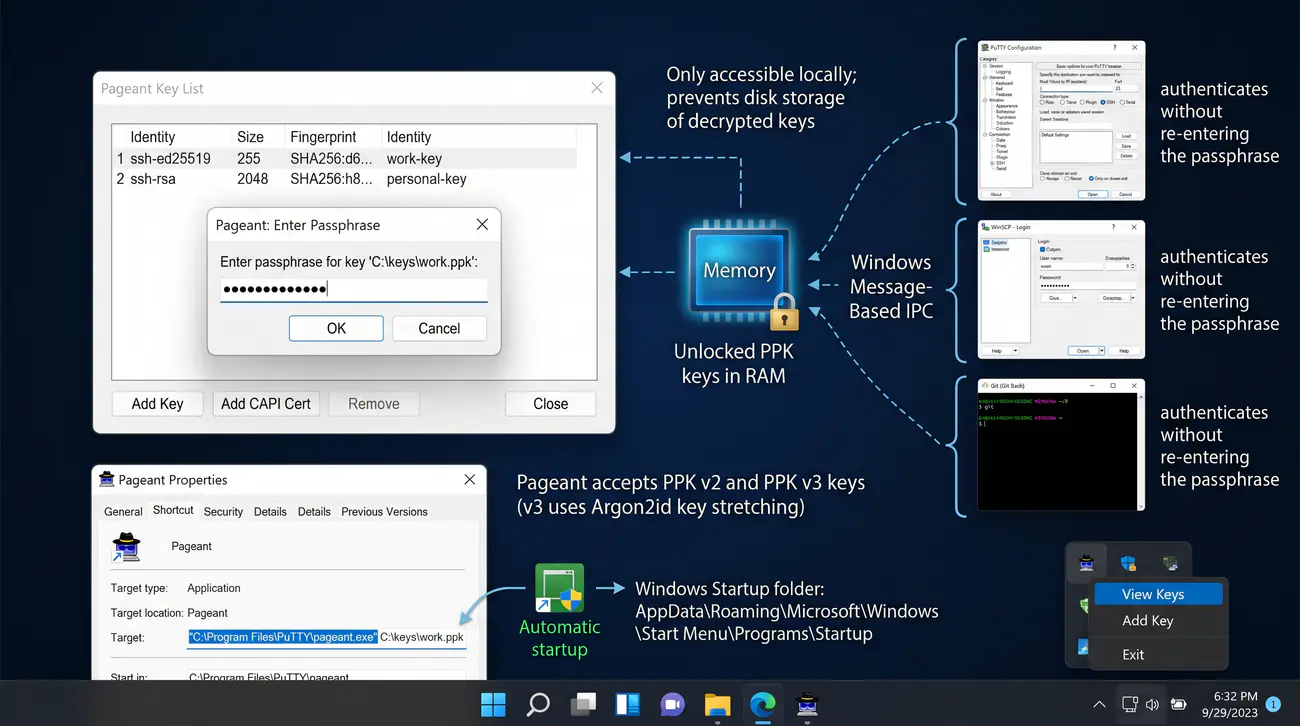
  • Pageant - odpowiednik ssh-agent dla Windows.
  • Uruchom: Menu Start > PuTTY > Pageant.
  • Ikona na pasku zadań (komputer z czapką).
  • Dodawanie kluczy: prawy klik > Add Key > wybierz .ppk + passphrase.
  • Współpracuje z: PuTTY, PSCP, PSFTP, Plink, WinSCP.
Pageant na pasku zadań: +------------------------------------+ | Kliknij prawym: | | +- View Keys | | +- Add Key (Ctrl+A) | | +- Exit | | | | Po dodaniu klucza: | | -> PutTY loguje bez hasła | | -> PSCP/PSFTP działa bez hasła | +------------------------------------+

Pageant to agent SSH dla systemu Windows, odpowiednik ssh-agent z Linuxa, dostarczany w pakiecie PuTTY. Jego podstawowe zadanie to przechowywanie w pamięci operacyjnej odblokowanych kluczy prywatnych, dzięki czemu użytkownik podaje passphrase tylko raz, a kolejne połączenia do serwerów nie wymagają ponownego wpisywania hasła. Klucze dodaje się do Pageanta przez menu kontekstowe (ikona w zasobniku systemowym - Add Key) lub przeciągając plik klucza na ikonę programu. Pageant wspiera format PPK natywnie, a od wersji 0.77 także klucze w formacie OpenSSH, co umożliwia korzystanie z kluczy wygenerowanych na systemach Linux bez konieczności wcześniejszej konwersji w PuTTYgen. Po załadowaniu klucza do Pageanta, wszystkie narzędzia korzystające z infrastruktury SSH pakietu PuTTY automatycznie odwołują się do niego podczas uwierzytelniania - dotyczy to PuTTY, PSCP, PSFTP, Plink oraz współpracujących programów klikania, takich jak WinSCP. Klucz pozostaje w pamięci Pageanta do momentu jego usunięcia lub zakończenia procesu, a passphrase nie jest już wymagane przy kolejnych połączeniach.

Pageant można skonfigurować tak, aby uruchamiał się automatycznie wraz ze startem systemu i wczytywał wskazane klucze, co jest wygodne dla administratorów pracujących codziennie na wielu serwerach. Dodawanie kluczy do autostartu realizuje się przez umieszczenie skrótu do pliku pageant.exe w folderze autostartu systemu Windows z parametrami wskazującymi pliki kluczy lub skonfigurowanie zadania w harmonogramie. Podobnie jak w przypadku ssh-agent, Pageant wspiera przekazywanie agenta (agent forwarding), które pozwala na bezpieczne korzystanie z kluczy przez serwery pośrednie bez kopiowania klucza prywatnego na te serwery. Istotne jest jednak zachowanie ostrożności: Pageant przechowuje klucze odblokowane w pamięci, a usługa przekazywania agenta udostępnia te klucze serwerom pośrednim, dlatego należy włączać ją wyłącznie dla zaufanych hostów i wyłączać w przypadku pracy z podejrzaną infrastrukturą. Zaleca się również zabezpieczenie komputera, na którym działa Pageant, przed złośliwym oprogramowaniem, a w razie kradzieży lub zgubienia komputera niezwłoczne usunięcie skompromitowanych kluczy z serwerów oraz zmiana uprawnień dostępu.

26/48Przekazywanie agenta (Agent Forwarding)
  • Agent Forwarding: używanie lokalnego agenta podczas sesji na serwerze zdalnym.
  • Z serwera A łączymy się z B - klucz z lokalnego agenta uwierzytelnia na B.
  • OpenSSH: ssh -A user@host lub config: ForwardAgent yes
  • PuTTY: SSH > Auth > Allow agent forwarding.
  • Zagrożenie: Jeśli serwer pośredni padnie, atakujący może użyć agenta.
+---------+ SSH +----------+ SSH +----------+ | Laptop |------->| Serwer A |------->| Serwer B | | (agent) | -A | (proxy) | agent f.| (cel) | +---------+ +----------+ +----------+klucz nie opuszcza komputera - tylko agent użyczony

Przekazywanie agenta (Agent Forwarding) to mechanizm, który umożliwia wykorzystanie lokalnego agenta SSH do uwierzytelniania przez serwer pośredni, bez konieczności kopiowania klucza prywatnego na ten serwer. Scenariusz wygląda następująco: użytkownik łączy się z serwerem A (SSH_AUTH_SOCK wskazuje lokalnego agenta), a następnie z serwera A łączy się z serwerem B. Dzięki przekazywaniu agenta serwer A, zamiast wymagać klucza prywatnego na swoim dysku, przekazuje żądanie uwierzytelnienia z powrotem do lokalnego agenta użytkownika, który podpisuje wyzwanie i zwraca wynik. Klucz prywatny nigdy nie opuszcza lokalnego komputera użytkownika, a serwer pośredni jedynie korzysta z możliwości podpisywania samego agenta. Jest to ogromna wygoda w środowiskach wielowarstwowych (tzw. jump hosts czy bastiony), ponieważ eliminuje konieczność umieszczania klucza prywatnego na serwerach pośrednich, gdzie mógłby zostać wykradziony lub niewłaściwie skonfigurowany. Uwierzytelnianie przez przekazany agent działa w obu implementacjach: OpenSSH (Flag -A w poleceniu ssh) oraz PuTTY (sekcja Connection > SSH > Auth > Agent forwarding).

Mimo wygody, przekazywanie agenta niesie ze sobą poważne ryzyko bezpieczeństwa. Ktokolwiek ma uprawnienia administratora (root) na serwerze pośrednim może przejąć gniazdo agenta i wykorzystać odblokowane klucze do dalszych połączeń przez cały czas trwania sesji, co może obejmować dostęp do niezliczonej liczby systemów wewnętrznych. Z tego powodu przekazywania agenta nie należy włączać w przypadku pracy z nieznanymi lub nieufanymi serwerami, a także na maszynach, gdzie dostęp mają osoby trzecie. Bezpieczniejszą alternatywą w większości scenariuszy jest wykorzystanie mechanizmu ProxyJump (opcja -J w OpenSSH lub dyrektywa ProxyJump w pliku ~/.ssh/config), który otwiera połączenie do serwera docelowego bezpośrednio przez serwer pośredni, ale bez udostępniania agenta na tym serwerze - wszystkie połączenia są nawiązywane po stronie klienta i korzystają z kluczy bez ich przekazywania. W środowiskach, gdzie niezbędne jest przekazywanie agenta (np. z powodu ograniczeń firewalli blokujących bezpośredni dostęp), zaleca się łączenie się wyłącznie z zaufanymi serwerami, monitorowanie aktywności agenta (polecenie ssh-add -l pokazuje załadowane klucze) oraz okresowa zmiana kluczy i minimalizowanie ich liczby. Świadome zarządzanie przekazywaniem agenta stanowi istotny element bezpiecznej architektury zdalnego dostępu.

27/48Plik ~/.ssh/config - Konfiguracja klienta SSH
  • Plik: ~/.ssh/config (uprawnienia: 600)
  • Definiowanie aliasów:
    Host nazwa-aliasu    HostName adres-serwera    User nazwa-użytkownika    Port 22    IdentityFile ~/.ssh/id_ed25519
                                                        
  • Potem: ssh nazwa-aliasu
~/.ssh/config - aliasy: +------+-----------------+-------+-------+----------------------------+ | Host | HostName | User | Port | IdentityFile | +------+-----------------+-------+-------+----------------------------+ | prod | 192.168.1.100 | admin | 2222 | ~/.ssh/id_ed25519_prod | | test | test.example.com| devops| 22 | ~/.ssh/id_ed25519_test | +------+-----------------+-------+-------+----------------------------+Host web* -> www-data z jednym kluczem
~/.ssh/config
# ~/.ssh/config
Host prod
    HostName 192.168.1.100
    User admin
    Port 2222
    IdentityFile ~/.ssh/id_ed25519_prod
Host test
    HostName test.example.com
    User devops
    IdentityFile ~/.ssh/id_ed25519_test
Host web*
    User www-data
    IdentityFile ~/.ssh/id_ed25519_web


Plik ~/.ssh/config to centralna konfiguracja klienta SSH w systemach Linux i macOS, która pozwala definiować aliasy połączeń i przechowywać zaawansowane opcje bez konieczności każdorazowego podawania parametrów w wierszu polecenia. Podstawową jednostką konfiguracji jest blok Host, po którym następuje alias (np. Host serwer) oraz wcięte dyrektywy określające parametry połączenia, takie jak HostName (adres IP lub nazwa DNS), User (domyślny użytkownik), Port, IdentityFile (ścieżka do klucza prywatnego) czy ForwardAgent. Dzięki temu zamiast długiego polecenia ssh -p 2222 -i ~/.ssh/id_ed25519 user@192.168.1.100 można użyć prostego ssh serwer. W pliku config obsługiwane są również dyrektywy do tunelowania: LocalForward i RemoteForward definiują statyczne przekierowania portów uruchamiane automatycznie przy każdym połączeniu, ProxyJump wskazuje serwer pośredni (państwo basion), a ServerAliveInterval wraz z ServerAliveCountMax utrzymuje połączenie przy życiu, wysyłając pakiety keep-alive i zrywając martwe sesje po wykryciu braku odpowiedzi. Dyrektywa Include umożliwia podział konfiguracji na wiele mniejszych plików, co jest przydatne przy zarządzaniu dużą liczbą serwerów w organizacji.

Wzorce w sekcjach Host pozwalają na grupowanie wielu serwerów pod wspólnymi regułami. Na przykład Host *.lan nakłada ustawienia domyślne na wszystkie hosty kończące się na .lan, a Host prod-* obejmuje wszystkie serwery produkcyjne. Przy stosowaniu wzorców ważna jest kolejność - pierwszy pasujący blok wygrywa, dlatego bardziej szczegółowe definicje należy umieszczać przed ogólnymi. Mimo że plik config dotyczy wyłącznie klienta SSH, jego uprawnienia mają znaczenie: OpenSSH ignoruje plik konfiguracyjny, jeśli jest czytelny dla innych użytkowników systemu (zalecane uprawnienia 600, rw-------), co chroni przed nieautoryzowanym odczytaniem zawartości, w tym ścieżek do kluczy oraz adresów serwerów. W dużych środowiskach korporacyjnych plik ten jest często dystrybuowany centralnie (Ansible, Puppet), co zapewnia spójną konfigurację wszystkich stacji roboczych administratorów. Dobrze zaprojektowany plik ~/.ssh/config znacząco skraca czas pracy administratora, eliminuje błędy wynikające z ręcznego wpisywania parametrów i ujednolica zarządzanie dostępem do wielu serwerów.

28/48Plik known_hosts - Cel i działanie
  • Plik ~/.ssh/known_hosts - klucze publiczne serwerów SSH.
  • Cel: Ochrona przed atakiem Man-in-the-Middle (MITM).
  • Działanie:
    1. Przy pierwszym połączeniu zapamiętuje klucz hosta.
    2. Przy kolejnych porównuje klucz z zapamiętanym.
    3. Niezgodność = ostrzeżenie o ataku MITM.
  • Systemowy: /etc/ssh/ssh_known_hosts
  • PuTTY: rejestr HKCU\Software\SimonTatham\PuTTY\SshHostKeys
TOFU (Trust On First Use): +-----------+ +----------+ | Klient | 1. pol. ->| Serwer | | |<- klucz --| | | zapisuje | 2. zgoda | | | klucz do | 3. zapam. | | | known_hosts| | | +-----------+ +----------+ | 4. kolejne pol. -> porównaj +--------------------------------+Niezgodnosc -> ostrzeżenie MITM
~/.ssh/known_hosts
# ~/.ssh/known_hosts
server1.example.com ssh-ed25519 AAAAC3NzaC1lZDI1NTE5AAAA...
[192.168.1.100]:2222 ssh-rsa AAAAB3NzaC1yc2EAAAADAQABAAABAQ...
server2,192.168.1.101 ssh-ed25519 AAAAC3NzaC1lZDI1NTE5AAAA...
                                        

Plik known_hosts stanowi fundament ochrony przed atakiem man-in-the-middle (MITM) w protokole SSH. Zasada działania opiera się na koncepcji trust on first use (TOFU) - przy pierwszym połączeniu z nowym serwerem klient zapamiętuje klucz publiczny hosta (odcisk palca, fingerprint) w pliku known_hosts, a przy każdym kolejnym połączeniu porównuje klucz prezentowany przez serwer z zapisaną wartością. Jeśli klucz się zgadza, połączenie przebiega normalnie i uwierzytelnianie opiera się na zaufanym hoście. Jeśli klucz się zmienił, klient wyświetla ostrzeżenie o możliwych atakach MITM, które może oznaczać, że atakujący przechwycił połączenie i podstawia własny klucz w celu podsłuchania lub zmodyfikowania komunikacji. Ten mechanizm sprawia, że nawet w przypadku podsłuchu na sieci pierwsze, zaufane połączenie stanowi wzorzec, z którym porównywane są wszystkie kolejne. Plik known_hosts w systemach Linux znajduje się w katalogu użytkownika (~/.ssh/known_hosts), natomiast wersja systemowa (/etc/ssh/ssh_known_hosts) jest dystrybuowana centralnie, np. przez Ansible, dla wszystkich użytkowników maszyny.

Ze względu na to, że zaufanie opiera się na pierwszym połączeniu, mechanizm TOFU jest podatny na zagrożenie w sytuacji, gdy pierwsze połączenie zostało już przechwycone przez atakującego (tzw. pierwsza kradzież klucza). W środowiskach o wysokich wymaganiach bezpieczeństwa zaleca się weryfikację fingerprintu hosta przez niezależny kanał (telefon, osoba, opublikowany odcisk palca, rekord DNS SSHFP) zanim zaakceptujemy klucz po raz pierwszy. Ponadto, w przypadku zmiany klucza hosta wynikającej z legalnej reinstalacji serwera, należy usunąć stary wpis z pliku known_hosts (poleceniem ssh-keygen -R adres_serwera), aby uniknąć trwałego blokowania dostępu. W systemie Windows klient PuTTY przechowuje zaakceptowane klucze hostów w rejestrze systemowym (HKCU\Software\SimonTatham\PuTTY\SshHostKeys), a nie w pliku, co różni się od podejścia OpenSSH. Świadome zarządzanie plikiem known_hosts, w tym regularna weryfikacja i kontrola wpisów, jest kluczowym elementem bezpieczeństwa codziennej pracy z SSH.

29/48known_hosts - Struktura pliku i formaty
  • Format jawny:hostname,ip-address key-type base64-key
  • Format z hashowaniem: wpisy od |1| (HashKnownHosts yes)
  • Haszowanie chroni adresy w przypadku wycieku pliku.
  • Wada: utrudnione ręczne zarządzanie.
  • Wiele typów kluczy dla jednego hosta (Ed25519, RSA, ECDSA).
Formaty known_hosts: +-------------------+-------------------+ | Jawny | Zahaszowany | +-------------------+-------------------+ | host,ip key base64| |1|salt=|hash=.. | | | | | audit, czytelny | chroni adresy | | dla administracji | przed wyciekiem | +-------------------+-------------------+
known_hosts - formaty wpisów
# Format jawny:
server.example.com,10.0.0.1 ssh-ed25519 AAAAC3NzaC1lZDI1NTE5AAAA...
# Format zahaszowany (HashKnownHosts yes):
|1|ABCghe3k...=|XyZ9A2... ssh-ed25519 AAAAC3...


Plik known_hosts może zawierać wpisy w dwóch formatach: jawnym (plaintext) oraz haszowanym. Format jawny ma postać pojedynczej linii zawierającej nazwę hosta (lub adres IP), ewentualnie listę alternatywnych nazw oddzielonych przecinkami, typ klucza (ssh-ed25519, ssh-rsa), zakodowany w base64 klucz publiczny oraz opcjonalny komentarz. Format ten jest łatwy do odczytu i audytu - administrator może szybko sprawdzić, które serwery są zapamiętane i powiązać je z kluczami z poziomu terminala. Należy jednak pamiętać, że format jawny ujawnia nazwy hostów, do których łączy się użytkownik, co w środowiskach o wysokich wymaganiach poufności może stanowić problem. Format haszowany, wprowadzony w OpenSSH 6.8, zapisuje nazwę hosta w postaci zaszyfrowanej (^|algorytm|sol|hash|), na przykład |1|aGVsbG8=... Uniemożliwia to odczytanie, do których serwerów użytkownik się łączy, chroniąc prywatność nawet w przypadku dostępu do pliku przez osobę nieuprawnioną. Włączenie formatu haszowanego realizuje się przez parametr HashKnownHosts w pliku ~/.ssh/config (wartość yes), co oznacza, że nowe wpisy będą zapisywane w formie haszowanej.

Wybór odpowiedniego formatu zależy od potrzeb organizacji. W środowiskach korporacyjnych, gdzie kluczowe są możliwości audytu i rozliczalności, preferowany jest format jawny, umożliwiający szybką analizę wpisów. Z drugiej strony, w środowiskach o podwyższonych wymaganiach prywatności lub tam, gdzie pliki użytkowników są traktowane jako wrażliwe, zaleca się format haszowany. Niezależnie od wybranego formatu istotna jest znajomość narzędzi do zarządzania wpisami. Polecenie ssh-keygen -R nazwa_hosta usuwa konkretny wpis z pliku known_hosts (np. po reinstalacji serwera, gdy klucz się zmienił), natomiast ssh-keygen -F nazwa_hosta umożliwia wyszukanie i wyświetlenie istniejącego wpisu. Masowe dodawanie wpisów do znanych hostów wykonuje się narzędziem ssh-keyscan, które skanuje wskazane serwery i zwraca ich klucze publiczne gotowe do dopisania do pliku known_hosts - np. ssh-keyscan -t ed25519 serwer >> ~/.ssh/known_hosts. Umiejętność zarządzania formatami i wpisami known_hosts oraz korzystania z narzędzi ssh-keygen i ssh-keyscan jest niezbędna w codziennej administracji systemami.

30/48StrictHostKeyChecking - Poziomy bezpieczeństwa
  • Opcja kontrolująca weryfikację klucza hosta.
  • Poziomy:
    • ask (domyślny): Pyta o akceptację.
    • yes: Odrzuca jeśli nieznany/zmieniony. Najbezpieczniejszy.
    • no: Akceptuje każdy. NIEBEZPIECZNY.
  • Zalecenie: yes w produkcji.
Poziom Nowy host Zmieniony klucz Bezp.
ask Pyta Ostrzega + pyta Dobre
yes Odrzuca Odrzuca Najwyższe
no Akceptuje Akceptuje żadne

Dyrektywa StrictHostKeyChecking w pliku ~/.ssh/config kontroluje, jak klient SSH zachowuje się wobec nieznanych i zmienionych kluczy hosta, determinując tym samym poziom rywalizacji między bezpieczeństwem a wygodą. Wartość ask (domyślna) powoduje, że przy pierwszym połączeniu z nieznanym hostem klient wyświetla fingerprint i pyta użytkownika o akceptację - jest to najbezpieczniejszy wybór dla pracy interaktywnej, gdyż umożliwia świadomą weryfikację klucza. Wartość yes odrzuca połączenie w przypadku nieznanego lub zmienionego klucza bez zadawania pytań - jest to najbardziej restrykcyjne ustawienie, stosowane w środowiskach produkcyjnych i CI/CD, gdzie automatyzacja nie może polegać na ręcznej akceptacji. Wartość no akceptuje wszelkie klucze bez ostrzeżenia, co jest niebezpieczne i powinno być stosowane wyłącznie w ściśle kontrolowanych, zaufanych sieciach, gdyż całkowicie eliminuje ochronę przed atakiem MITM. Specjalna wartość accept-new (dostępna od OpenSSH 7.6) akceptuje automatycznie nowe, wcześniej nieznane klucze, ale jednocześnie podnosi alarm i odrzuca połączenie, jeśli klucz znanego hosta ulegnie zmianie - stanowi to kompromis między wygodą a bezpieczeństwem, odpowiedni dla skryptów i środowisk, w których pojawiają się nowe serwery.

Wybór odpowiedniej wartości StrictHostKeyChecking należy dopasować do kontekstu użytkowania. W codziennej pracy interaktywnej zalecana jest wartość ask (lub yes w środowiskach o podwyższonych wymaganiach), umożliwiająca wykrycie potencjalnego man-in-the-middle. W środowiskach CI/CD (np. GitLab CI, GitHub Actions, Jenkins) oraz w skryptach automatyzacyjnych, gdzie ręczna akceptacja jest niemożliwa, powszechnie stosuje się accept-new lub yes w połączeniu z wcześniejszym wgraniem kluczy do znanych hostów przez ssh-keyscan. Wartości no nie powinno się stosować w żadnym środowisku produkcyjnym ani w publicznych sieciach, ponieważ wyłącza kluczowy mechanizm ochrony. Warto podkreślić, że poziom no nie oznacza rzeczowego zagrożenia w każdej sieci, ale eliminuje możliwość wykrycia ataku. Zgodnie z zasadami bezpieczeństwa, każda strategia powinna być poprzedzona analizą ryzyka - w środowiskach o wysokich wymaganiach (bankowość, przetwarzanie danych osobowych) rekomendowane jest yes, natomiast accept-new może być rozsądnym domyślnym kompromisem dla administratorów pracujących z dynamicznymi środowiskami.

31/48Fingerprint klucza - Weryfikacja hosta
  • Fingerprint = skrót z klucza publicznego hosta.
  • Wyświetlany przy pierwszym połączeniu: SHA256:xyz789...
  • Sprawdzenie na serwerze: ssh-keygen -lf /etc/ssh/ssh_host_ed25519_key.pub
  • SSHFP w DNS: dig +short sshfp server.example.com
  • VerifyHostKeyDNS yes - auto weryfikacja przez DNSSEC.
Weryfikacja fingerprintu: 1. Serwer: ssh-keygen -lf /etc/ssh/ssh_host_* 2. Klient: wyświetla przy 1. połączeniu 3. DNS: dig +short sshfp server.example.com 4. Porównaj przez bezpieczny kanał (telefon, teams)
weryfikacja fingerprintu hosta
$ ssh-keygen -lf /etc/ssh/ssh_host_ed25519_key.pub
256 SHA256:7KLp1KUkI0iLq6WxnxHlR0Iy0ej8K5aD... (ED25519)
# Porównaj z wyświetlanym przez klienta:
The authenticity of host '192.168.1.100 (192.168.1.100)' can't be established.
ED25519 key fingerprint is SHA256:7KLp1KUkI0iLq6WxnxHlR0Iy0ej8K5aD...


Fingerprint (odcisk palca) klucza to krótki, czytelny dla człowieka skrót kryptograficzny klucza publicznego serwera, służący do jednoznacznej identyfikacji hosta bez konieczności porównywania pełnych, długich kluczy. Gdy klient SSH łączy się po raz pierwszy z nieznanym serwerem, wyświetla fingerprint w formie skrótu SHA-256 lub MD5, np. SHA256:3PKxk...iQm6P1fDoUDvVwVbV9WfmZSmpC2rPVHYu7Z4, który można zweryfikować z administratorem serwera. Lokalnie fingerprint można uzyskać poleceniem ssh-keygen -lf /etc/ssh/ssh_host_ed25519_key.pub, które wyświetli odcisk palca oraz zastosowane parametry klucza; opcja -l wybiera format listy, a -f wskazuje plik klucza. Weryfikacja polega na porównaniu odcisku wyświetlanego przez klienta z odciskiem podanym przez administratora przez niezależny, zaufany kanał (np. telefon, e-mail, dokument sprzętowy). Dzięki porównaniu krótkich ciągów znaków (zamiast pełnych kluczy) weryfikacja jest praktyczna i możliwa do wykonania przez każdą osobę, nawet bez zaawansowanej wiedzy kryptograficznej. Jest to podstawowy mechanizm ochrony przed tzw. pierwszą kradzieżą klucza w ramach TOFU.

Wysoki stopień automatyzacji weryfikacji osiąga się przez rekordy SSHFP (SSH Fingerprint) publikowane w DNS. Dyrektywa VerifyHostKeyDNS yes w pliku ~/.ssh/config powoduje, że klient SSH automatycznie sprawdza fingerprint hosta w rekordach DNS domeny, porównując go z zaprezentowanym kluczem bez pytania użytkownika o akceptację. Rekordy SSHFP są podpisywane przez DNSSEC, co zapewnia ich integralność i autentyczność, eliminując ryzyko podstawienia przez atakującego kontrolującego komunikację DNS. Pobranie rekordów SSHFP realizuje się narzędziem dig (dig sshfp nazwa_domeny) lub host -t SSHFP nazwa_domeny, a dodanie ich do strefy DNS wymaga wskazania typu SSHFP oraz wartości odcisku. Weryfikacja przez SSHFP i DNSSEC jest szczególnie cenna w środowiskach korporacyjnych, gdzie wielu użytkowników łączy się z wieloma serwerami, a ręczna weryfikacja każdego odcisku byłaby niepraktyczna. Należy pamiętać, że w przypadku braku rekordów SSHFP w DNS klient z VerifyHostKeyDNS yes po prostu wraca do standardowej weryfikacji ręcznej (ask), zachowując bezpieczeństwo. Znajomość mechanizmów fingerprintów i SSHFP jest istotna dla każdego administratora odpowiedzialnego za bezpieczny zdalny dostęp w złożonych środowiskach.

32/48Zarządzanie known_hosts - Narzędzia
  • Podstawowe polecenia:
    • ssh-keygen -R hostname - usuń wpis.
    • ssh-keygen -F hostname - znajdź wpis.
    • ssh-keyscan -t ed25519 hostname - pobierz klucz.
  • Masowe dodawanie: ssh-keyscan -t ed25519 s1 s2 >> ~/.ssh/known_hosts
Narzędzia known_hosts: +---------------+-----------------------------+ | Polecenie | Działanie | +---------------+-----------------------------+ | ssh-keygen -R | Usuń wpis hosta | | ssh-keygen -F | Znajdź wpis hosta | | ssh-keyscan | Pobierz klucz z serwera | +---------------+-----------------------------+
zarządzanie known_hosts
$ ssh-keygen -R 192.168.1.100
# Host 192.168.1.100 found: line 15
# /home/user/.ssh/known_hosts updated.
$ ssh-keyscan -t ed25519 192.168.1.100
# 192.168.1.100:22 SSH-2.0-OpenSSH_8.4p1 Debian-5+deb11u7
192.168.1.100 ssh-ed25519 AAAAC3NzaC1lZDI1...


Efektywne zarządzanie plikiem known_hosts wymaga znajomości zestawu narzędzi dostępnych w OpenSSH. Polecenie ssh-keygen -R adres_serwera usuwa wpis dotyczący wskazanego hosta z domyślnego pliku known_hosts (lub wskazanego parametrem -f), co jest niezbędne po reinstalacji serwera lub zmianie klucza hosta, gdy stary wpis blokuje dostęp. Polecenie ssh-keygen -F adres_serwera przeszukuje plik known_hosts i wyświetla pasujące wpisy wraz z typem klucza i komentarzem, umożliwiając szybką weryfikację, czy dany serwer jest już zapamiętany. Narzędzie ssh-keyscan umożliwia masowe pobranie kluczy publicznych z jednego lub wielu serwerów: komenda ssh-keyscan -t ed25519,rsa serwer1 serwer2 zwraca klucze wybranych typów, które można dopisać do pliku known_hosts (np. ssh-keyscan -t ed25519 serwer >> ~/.ssh/known_hosts). Jest to szczególnie przydatne w środowiskach, gdzie trzeba przygotować znane hosty dla wielu stacji roboczych lub w skryptach instalacyjnych. Warto zwrócić uwagę, że ssh-keyscan przed dodaniem wpisów należy zweryfikować, ponieważ skanuje wskazane serwery i nie ma możliwości jednoznacznej weryfikacji autentyczności kluczy poza zaufanym kanałem.

W środowiskach korporacyjnych plik known_hosts jest często dystrybuowany centralnie za pomocą narzędzi do zarządzania konfiguracją, takich jak Ansible (moduł known_hosts), Puppet czy SaltStack. Dzięki temu wszystkie stacje robocze mają ten sam, wiarygodny zbiór kluczy hostów, co minimalizuje ryzyko ataku MITM przy pierwszych połączeniach. W systemie Windows klient PuTTY przechowuje klucze hostów w rejestrze, a narzędzie do ich czyszczenia można znaleźć w sekcji narzędzi PuTTYgen lub skryptując odpowiednie polaryzacje rejestru. Regularny audyt pliku known_hosts (przeglądanie wpisów, usuwanie nieużywanych, weryfikacja zmienionych) jest zalecaną praktyką utrzymania higieny bezpieczeństwa. Warto również zabezpieczyć plik known_hosts przed nieautoryzowaną modyfikacją przez ograniczenie uprawnień (pliki w ~/.ssh domyślnie otrzymują uprawnienia 600) i monitorowanie integralności w środowiskach o wysokich wymaganiach. Umiejętność sprawnie operowania narzędziami ssh-keygen, ssh-keyscan oraz rozumienie konfiguracji dystrybucji centralnej znacząco usprawnia codzienną pracę administratora.

33/48Polecenia zdalne przez SSH
  • Składnia: ssh user@host polecenie
  • Przykłady:
    • ssh admin@server "uptime"
    • ssh admin@server "df -h"
    • ssh admin@server "journalctl -u sshd --no-pager | tail -20"
  • Potoki:
    • cat backup.sql | ssh admin@server "mysql db_name"
    • ssh admin@server "tar czf - /data" > backup.tgz
Zdalne polecenia przez SSH: +----------------------------+ | ssh user@host "polecenie" | +----------------------------+ | cat backup.sql | ssh ... | | "mysql db" - import DB | +----------------------------+ | ssh ... "tar czf - /data" | | > backup.tgz - eksport | +----------------------------+
wykonanie polecenia zdalnego
$ ssh admin@server "free -h && echo '---' && df -h /"
               total        used        free      shared  buff/cache   available
Mem:           5.8Gi       409Mi       3.8Gi       2.0Mi       1.6Gi       5.2Gi
---
Filesystem      Size  Used Avail Use% Mounted on
/dev/sda1        47G   26G   19G  58% /
                                        

SSH umożliwia wykonywanie pojedynczych poleceń na zdalnym serwerze bez otwierania interaktywnej sesji powłoki, co jest podstawą automatyzacji i zarządzania zdalnymi systemami. Składnia ssh user@host polecenie wykonuje wskazane polecenie na serwerze zdalnym i zamyka połączenie po zakończeniu jego pracy, a wiersz polecenia pozostanie zwrócony do lokalnej powłoki. Przykładowo ssh admin@serwer uptime wyświetli czas działania serwera, a ssh admin@serwer df -h poziomy zajętości dysków, bez potrzeby logowania do interaktywnej sesji. Jeśli polecenie zawiera zmienne, znaki specjalne lub przekierowania, należy je ująć w apostrofy, aby chronić je przed rozwinięciem przez lokalną powłokę - np. ssh admin@serwer 'echo $HOSTNAME' wykona echo na serwerze zdalnym z użyciem zdalnej zmiennej, podczas gdy bez apostrofów wartość $HOSTNAME zostałaby wstawiona lokalnie. Mechanizm przesyłania danych z lokalnej powłoki na zdalną wykorzystuje standardowe wejście i potoki - na przykład polecenie cat plik | ssh admin@serwer wczytuje zawartość pliku przez stdin na serwer zdalny, a ssh admin@serwer 'komenda' | lokalne_narzedzie przekierowuje wyjście zdalne do lokalnego przetworzenia. Dzięki temu można wykonywać skomplikowane operacje przetwarzania danych rozproszonych między maszynami bez wcześniejszego kopiowania plików.

Wydajniejszym scenariuszem jest wykonywanie na serwerze całych skryptów bez ich uprzedniego kopiowania. Polecenie cat skrypt.sh | ssh admin@serwer bash -s wykonuje skrypt ze standardowego wejścia na serwerze zdalnym, bez potrzeby uprzedniego transferu pliku za pomocą SCP - skrypt jest przesyłany strumieniowo przez standardowe wejście, a bash -s mówi powłoce, aby czytał instrukcje ze standardowego wejścia. Jest to szczególnie przydatne przy wdrażaniu konfiguracji lub w operacjach zarządzania, gdzie każda zmiana powinna być audytowalna. Automatyzację realizuje się często w pętlach, wykonując te same polecenia na wielu serwerach, np. for host in serwer1 serwer2 serwer3; do ssh admin@$host uptime; done. Należy pamiętać, że wykonywanie poleceń bez interaktywnej sesji nie przydziela terminala (TTY), co wpływa na działanie programów wymagających terminala (np. interaktywnych edytorów czy narzędzi rysujących paski postępu); w razie potrzeby terminal można wymusić opcją -t (ssh -t user@host polecenie). Umiejętność sprawnego wykonywania poleceń zdalnych i przekazywania danych strumieniowych stanowi fundament automatyzacji administracji przy użyciu SSH.

34/48SCP i SFTP - Transfer plików przez SSH
  • SCP:scp plik.txt user@host:/ścieżka/
  • SCP -r: katalogi
  • SFTP:sftp user@host - ls, cd, get, put, rm
  • SFTP wspiera wznawianie: reget, reput
  • Windows: PSCP, PSFTP z pakietu PuTTY
SCP vs SFTP: +--------+------------------+------------------+ | | SCP | SFTP | +--------+------------------+------------------+ | protok.| stary, wycofyw. | nowoczesny | | resume | nie | tak (reget) | | katalog| scp -r | ls/cd/mkdir | | GUI | - | FileZilla,WinSCP | +--------+------------------+------------------+
transfer plików SCP / SFTP
# SCP:
$ scp -P 2222 konfig.conf admin@server:/etc/
konfig.conf                 100%   15KB  15.2KB/s   00:01
# SFTP:
$ sftp admin@server
Connected to server.
sftp> ls -la
drwxr-xr-x   2 admin  admin    4096 Sep  8 10:15 .
drwxr-xr-x   3 root   root     4096 Sep  8 09:59 ..
-rw-r--r--   1 admin  admin   15360 Jun 12 09:11 raport.pdf
-rw-r--r--   1 admin  admin 2097152 Jul  3 14:30 backup.sql
sftp> get raport.pdf
Fetching /home/admin/raport.pdf to raport.pdf
raport.pdf                 100%   15KB  15.0KB/s   00:00
sftp> put backup.sql
Uploading backup.sql to /home/admin/backup.sql
backup.sql                 100% 2048KB   2.0MB/s   00:01
sftp> bye
                                        

SCP (Secure Copy Protocol) i SFTP (SSH File Transfer Protocol) to dwa podstawowe protokoły do przesyłania plików przez SSH, choć ich rola i przeznaczenie się różnią. SCP jest najprostszym narzędziem do jednokrotnego kopiowania plików i katalogów - polecenie scp plik.txt user@host:/sciezka/ przesyła wskazany plik na serwer, a scp user@host:/sciezka/plik.txt . kopiuje go w odwrotnym kierunku; przesyłanie katalogów wymaga opcji -r (rekurencyjnie). SCP korzysta jednak z historycznego, prostego protokołu, który w nowszych wersjach OpenSSH jest oficjalnie wycofywany na rzecz SFTP - od OpenSSH 9.0 domyślną implementacją SCP jest SFTP (szybsza i bezpieczniejsza), choć starsza składnia pozostaje dostępna. SFTP to pełnoprawny, interaktywny protokół do złożonej pracy z plikami, obsługujący katalogi, uprawnienia, własność, twarde i symboliczne linki, a także wznawianie przerwanych transferów (polecenia reget i reput). Sesyjna obsługa przez sftp user@host uruchamia interaktywną powłokę SFTP z komendami takimi jak ls, cd, get, put, mkdir, chmod czy chown. Dzięki temu SFTP zapewnia pełne zarządzanie plikami bez zdalnej sesji SSH lub FTP, co jest istotne w środowiskach, gdzie dostęp tylko do plików ma być udzielony bez otwierania pełnej powłoki.

Wybór między SCP a SFTP zależy od potrzeb. Do szybkiego, jednorazowego kopiowania plików wystarczający jest SCP ze względu na prostotę składni, natomiast do pracy interaktywnej z plikami, transferów wielokrotnych, wznawiania operacji i zarządzania katalogami rekomendowany jest SFTP. W systemie Windows pakiet PuTTY oferuje dwa odpowiedniki: PSCP (konsolowy klient SCP, np. pscp plik.txt user@host:/sciezka/) oraz PSFTP (interaktywny klient SFTP obsługujący pełną składnię, w tym wznawianie transferu). Dla użytkowników preferujących interfejs graficzny dostępne są WinSCP i FileZilla, które udostępniają pełne możliwości SFTP (oraz SCP) w postaci okna z panelem plików lokalnych i zdalnych, co jest wygodne przy zarządzaniu plikami na stronach internetowych i serwerach aplikacji. Warto pamiętać, że zarówno SCP, jak i SFTP działają w oparciu o uwierzytelnianie SSH, więc korzystają w pełni z mechanizmów uwierzytelniania kluczami publicznymi i szyfrowania. To czyni je bezpieczną, szyfrowaną alternatywą dla przestarzałych protokołów FTP i TFTP, które transmitowały dane i hasła w postaci jawnej.

35/48Tunelowanie SSH - Wprowadzenie i koncepcja
  • SSH Port Forwarding przekierowuje ruch TCP przez szyfrowany kanał.
  • Zalety:
    • Szyfrowanie niezabezpieczonych aplikacji.
    • Ominiecie firewalli.
    • Dostęp do usług w sieciach prywatnych.
  • Trzy rodzaje:
    • Local (-L): Lokalny port do zdalnego hosta.
    • Remote (-R): Zdalny port do lokalnego hosta.
    • Dynamic (-D): SOCKS proxy.
+-----------------------------------------+ | SSH TUNNEL (szyfrowany) | | Klient --:8080--> [SSH] --:80--> Serwer | +-----------------------------------------+

Tunelowanie SSH (port forwarding) to technika polegająca na przekazywaniu ruchu sieciowego wybranego protokołu przez zaszyfrowany kanał SSH. Kiedy aplikacja nie ma własnego mechanizmu szyfrowania (np. stary klient HTTP, baza danych MySQL bez TLS, system monitoringu), można ją bezpiecznie otoczyć tunelem SSH, który szyfruje cały przesyłany ruch między klientem a serwerem. Dzięki temu nawet wrażliwe dane, takie jak zapytania do bazy czy poświadczenia logowania do stron internetowych, są chronione przed podsłuchem w sieci, mimo że aplikacja nie implementuje szyfrowania. Dodatkowo tunelowanie umożliwia dostęp do usług wewnętrznych, które nie są wystawione bezpośrednio do Internetu lub są ukryte za zaporą - można połączyć się z publicznie dostępną bramą SSH i przez nią dotrzeć do usług w sieci prywatnej bez otwierania dodatkowych portów w firewallu. Tunelowanie pozwala również na ominięcie ograniczeń sieciowych (np. w hotelowych sieciach Wi-Fi blokujących niektóre porty), przekazując ruch przez standardowy port 22.

Wyróżnia się trzy podstawowe typy przekierowań, z których każdy odpowiada innemu scenariuszowi. Forwarding lokalny (opcja -L) przekierowuje port na maszynie klienta do usługi dostępnej z serwera, umożliwiając np. bezpieczny dostęp do wewnętrznej bazy danych. Forwarding zdalny (opcja -R) przekierowuje port na serwerze do usługi działającej na maszynie klienta, co pozwala udostępnić aplikację lokalną w sieci publicznej (np. dla webhooków). Forwarding dynamiczny (opcja -D) tworzy na kliencie serwer proxy SOCKS, przez który można kierować ruch dowolnych aplikacji przez tunel SSH. Ważnym parametrem dyrektywy GatewayPorts jest to, na których interfejsach (localhost, wszystkie, konkretne) nasłuchuje przekierowany port; domyślne ustawienie ogranicza nasłuch wyłącznie do localhost, co zwiększa bezpieczeństwo, ale aby udostępnić tunel innym komputerom w sieci, należy je rozszerzyć. Tunele SSH są nieocenione w administracji zdalnej, bezpiecznym dostępie do usług prywatnych oraz w pracy programistów, dla których stanowią elastyczne i bezpieczne narzędzie do pracy z aplikacjami w różnych środowiskach.

36/48Forwarding lokalny (Local Port Forwarding) -L
  • Składnia: ssh -L [bind:]port_lok:host_zdalny:port_zdalny user@ssh_server
  • Przykład: ssh -L 8080:192.168.1.50:80 admin@gateway
  • Ruch: localhost:8080 -> (SSH) -> gateway -> 192.168.1.50:80
  • Wiele tuneli: ssh -L 8080:web:80 -L 3306:db:3306 user@gateway
+---------------------------------------------+ | Klient: localhost:8080 | | | | | ssh -L 8080:192.168.1.50:80 gateway | | | SSH szyfrowany | | +---+-----------+ | | | gateway (sshd)| | | +---+-----------+ | | | TCP (wewn.) | | +---+----------+ | | | 192.168.1.50:80 (WWW) | | +--------------+ | +---------------------------------------------+

Forwarding lokalny (Local Port Forwarding, opcja -L) tworzy na maszynie klienta dodatkowy port nasłuchujący, który przekazuje cały ruch do wskazanej usługi dostępnej z perspektywy serwera SSH. Składnia ssh -L [bind:]port:host_celowy:port_celowy user@serwer nakazuje klientowi nasłuchiwać na porcie lokalnym i przekazywać przychodzący ruch przez szyfrowany tunel do hosta i portu docelowego, do których dostęp ma serwer. Przykładowo polecenie ssh -L 8080:localhost:80 user@serwer uruchomi lokalny port 8080, który odwzorowuje ruch na port 80 maszyny wskazanej jako localhost (czyli samego serwera) - dzięki temu uzyskujemy bezpieczny dostęp do usługi WWW serwera przez tunel bez wystawiania jej bezpośrednio. Bardzo istotne jest to, że host_celowy jest interpretowany po stronie serwera, dlatego wpis localhost oznacza samego serwera, a nie maszynę klienta. Oznacza to, że można tunelować dostęp także do usług działających na innych maszynach w sieci wewnętrznej, do których tylko serwer ma dostęp, np. ssh -L 3307:192.168.1.50:3306 user@serwer udostępnia bazę MySQL z wewnętrznego hosta 192.168.1.50 na lokalnym porcie 3307. Domyślnie klient nasłuchuje wyłącznie na pętli zwrotnej (localhost), co jest bezpieczne, ale gdy parametr bind ustawimy na 0.0.0.0, port będzie udostępniony również innym komputerom w sieci lokalnej (LAN).

Między tandemem klienta i serwera w jednej sesji SSH można zdefiniować wiele równoległych tuneli, przekazując kilka parametrów -L naraz (lub oddzielając je przecinkami), co pozwala jednocześnie tunelować dostęp do wielu usług. Tunele lokalne są szczególnie przydatne dla administratorów i programistów, którzy potrzebują bezpiecznego dostępu do usług wewnętrznych - baz danych, paneli administracyjnych, narzędzi monitoringu - bez otwierania tych portów na zewnątrz serwera. Taki model pracy zakłada, że jedynym punktem wejścia do sieci prywatnej jest zaufany demon SSH na porcie 22, a wszystkie inne usługi pozostają zamknięte dla świata zewnętrznego, co radykalnie zmniejsza powierzchnię ataku. W PuTTY tunele lokalne definiuje się w drzewie konfiguracji w sekcji Connection > SSH > Tunnels: wpisuje się źródłowy port lokalny (Source port), wskazuje cel (Destination) w formacie host:port i wybiera opcję Local, a następnie dodaje tunel przez przycisk Add. Po nawiązaniu połączenia tunel działa w tle, a użytkownik może korzystać z usługi tak, jakby działała lokalnie. Forwarding lokalny jest najbezpieczniejszym i najczęściej stosowanym typem tunelowania, ponieważ kontroluje się go wyłącznie po stronie klienta.

37/48Przykład: Tunel do zdalnej bazy MySQL
  • Scenariusz: MySQL na 192.168.1.100:3306 dostępny tylko przez bramą SSH.
  • Polecenie: ssh -L 3307:192.168.1.100:3306 admin@gateway -N -f
  • łączymy się z localhost:3307 jak z lokalną bazą.
  • Zalety: szyfrowany tunel, brak ekspozycji bazy, bez SSL w MySQL.
Tunel do MySQL: +-------+ | Klient|--:3307--> SSH --:3306--> MySQL +-------+ | 192.168.1.100 | gateway (brama SSH) mysql -h 127.0.0.1 -P 3307 -u dbuser -p
tunel do zdalnej bazy MySQL
# Tunel do MySQL:
$ ssh -L 3307:192.168.1.100:3306 admin@gateway -N -f
# -N: nie uruchamiaj shella
# -f: pracuj w tle
# Połączenie przez tunel:
$ mysql -h 127.0.0.1 -P 3307 -u dbuser -p
Enter password: ****
mysql> SHOW DATABASES;
+--------------------+
| Database           |
+--------------------+
| information_schema |
| prod_db            |
+--------------------+
                                        

Tunelowanie do zdalnej bazy danych MySQL rozwiązuje kilka praktycznych i bezpieczeństwa problemów jednocześnie. Po pierwsze, baza nie musi być wystawiona bezpośrednio w publicznej sieci - jedynym otwartym portem pozostaje port 22 (SSH), a usługa MySQL na porcie 3306 pozostaje niedostępna z zewnątrz, co eliminuje ryzyko ataków bezpośrednio na bazę danych. Po drugie, tunel szyfruje cały przesyłany ruch bazy, co rozwiązuje problem braku certyfikatów SSL/TLS w starszych konfiguracjach MySQL oraz chroni poświadczenia i zapytania przed podsłuchem w nieszyfrowanych sieciach. Typowe polecenie tworzące taki tunel to ssh -L 3307:localhost:3306 user@serwer, które po stronie klienta otwiera lokalny port 3307 i przekierowuje jego ruch do portu 3306 na serwerze (host docelowy localhost jest interpretowany po stronie serwera). W ten sposób klient łączy się z bazą tak, jakby znajdowała się lokalnie na porcie 3307, mimo że fizycznie działa na zdalnym serwerze. Często używa się dodatkowych opcji -N i -f: -N zapobiega otwarciu interaktywnego shella (połączenie służy wyłącznie do tunelu), a -f przenosi sesję SSH w tło, zwracając wiersz polecenia - te opcje oszczędzają zasoby i nie zaśmiecają terminala, gdy tunel ma działać długo.

Po ustanowieniu tunelu aplikacja kliencka (np. narzędzie mysql, GUI, aplikacja webowa) łączy się z localhost:3307 jak z lokalną bazą, bez znajomości rzeczywistego adresu serwera. Cennym uzupełnieniem jest narzędzie autossh, które automatycznie monitoruje połączenie SSH i restartuje tunel, gdy ten zostanie zerwany - dzięki temu tunel może działać stabilnie przez długi czas, co jest niezbędne np. przy stałej synchronizacji danych między środowiskami. W PuTTY odpowiedni tunel definiuje się w sekcji Connection > SSH > Tunnels, wpisując Source port: 3307, Destination: localhost:3306 i wybierając typ Local. Ważne jest, aby nie przyznawać aplikacjom łączącym się z tunelowaną bazą większych uprawnień, niż to konieczne, oraz monitorować, czy tunel faktycznie działa (np. po testowym połączeniu mysql -h 127.0.0.1 -P 3307 -u uzytkownik -p). Taki model dostępu do bazy danych jest powszechnie stosowany w rozwoju oprogramowania i administracji, łącząc bezpieczeństwo (brak publicznego portu, szyfrowany ruch) z wygodą (aplikacja działa tak, jak przy lokalnej bazie).

38/48Forwarding zdalny (Remote Port Forwarding) -R
  • Składnia: ssh -R [bind:]port_zdalny:host_lokalny:port_lokalny user@ssh_server
  • Przykład: ssh -R 8080:localhost:80 admin@server
  • Na serwerze port 8080 -> tunel SSH -> nasz localhost:80
  • Przydatne: webhook, callback, zdalny dostęp do naszego komputera.
+---------------------------------------------+ | Klient: ssh -R 8080:localhost:80 server | | +---------+ | | | Serwer |<--SSH--| Klient | | | :8080 |------->| localhost:80 | | +---------+ | +---------------------------------------------+

Forwarding zdalny (Remote Port Forwarding, opcja -R) działa w odwrotnym kierunku niż forwarding lokalny - port nasłuchujący tworzony jest na serwerze SSH, a przychodzący na niego ruch jest przekierowywany do usługi działającej na maszynie klienta. Składnia ssh -R [bind:]port:host_celowy:port_celowy user@serwer nakazuje serwerowi nasłuchiwanie na wskazanym porcie i przekazywanie ruchu przez tunel do hosta i portu docelowego dostępnego po stronie klienta. Przykładowo polecenie ssh -R 8080:localhost:3000 user@serwer tworzy na serwerze port 8080, który kieruje ruch do lokalnej aplikacji klienta pracującej na porcie 3000. Tego typu przekierowanie jest niezwykle przydatne, gdy maszyna klienta znajduje się za NAT-em lub zaporą i nie ma publicznego adresu IP, a przepływ komunikacji musi zostać zainicjowany z zewnątrz (z serwera). W takim scenariuszu to klient inicjuje połączenie SSH do publicznie dostępnego serwera, a następnie serwer może przekazywać ruch do usług działających na maszynie klienta. Ważnym aspektem jest parametr GatewayPorts w konfiguracji demona sshd - domyślnie przekierowany port nasłuchuje wyłącznie na pętli zwrotnej (localhost) serwera, natomiast ustawienie GatewayPorts yes (lub clientspecified) umożliwia nasłuch na wszystkich interfejsach serwera, dzięki czemu usługa jest dostępna dla innych komputerów w sieci publicznej serwera.

Klasyczny przypadek użycia zdalnego tunelu to udostępnianie lokalnej aplikacji WWW w Internet dla webhooków. Jeśli przykładowo aplikacja działa lokalnie na porcie 3000, a serwis zewnętrzny (np. GitHub, Stripe, monitoring) musi wysyłać do niej żądania webhooków, to tunel zdalny ssh -R 8080:localhost:3000 user@serwer sprawia, że webhook kierowany na publiczny adres serwera (port 8080) trafia do lokalnej aplikacji klienta. Jest to szczególnie przydatne podczas testowania integracji, gdy rozwiązania publiczne (ngrok, bore, localtunnel) nie są pożądane lub narzucają ograniczenia. Zaletą własnego tunelu jest pełna kontrola nad ruchem i czasem trwania połączenia, a więc brak polegania na usługach zewnętrznych. Do utrzymania stałego zdalnego tunelu używa się autossh (lub systemd z opcją Restart=always), który automatycznie odnawia zerwane połączenie, gwarantując nieprzerwany dostęp do webhooków. Należy pamiętać, że zdalne przekierowanie niesie ryzyko: jeśli mimo ograniczeń GatewayPorts usługa zostanie udostępniona publicznie bez zabezpieczenia, może być dostępna dla nieautoryzowanych osób, dlatego warto stosować uwierzytelnianie i limitować zakres udostępnianych portów (dyrektywa PermitOpen i AllowTcpForwarding na serwerze).

39/48Przykład: Webhook przez tunel zdalny
  • Scenariusz: Aplikacja na localhost:3000. GitHub webhook musi wysłać dane.
  • Rozwiązanie: ssh -R 9000:localhost:3000 admin@public-server.com -N -f
  • Webhook -> http://public-server.com:9000/webhook -> tunel -> localhost:3000
Webhook przez tunel zdalny: GitHub ----: 9000--> public-server.com | tunel SSH | localhost: 3000 (nasza apka)
webhook przez tunel zdalny -R
$ ssh -R 9000:localhost:3000 admin@public-server.com -N -f
# Webhook GitHub wysyła na:
# http://public-server.com:9000/webhook
# Dane płyną przez tunel SSH do
# naszego localhost:3000


Przykład udostępnienia lokalnej aplikacji przez tunel zdalny ilustruje problem braku publicznego adresu IP u lokalnej usługi. Zakładając, że aplikacja działa na porcie 3000 (np. lokalny serwer Node.js czy panel administracyjny), a klient znajduje się za NAT-em, bez publicznego IP lub w środowisku deweloperskim na laptopie, wykonuje się polecenie ssh -R 9000:127.0.0.1:3000 user@publiczny_serwer, które na publicznym serwerze tworzy port 9000 i przekazuje przychodzący tam ruch do aplikacji lokalnej na porcie 3000. W ten sposób zewnętrzny serwis (np. GitHub jako nadawca webhooków) może wysyłać żądania pod publiczny adres serwera na port 9000, a one automatycznie docierają do lokalnej aplikacji - cały przesyłany ruch jest zaszyfrowany tunelem SSH. Jest to niezwykle przydatne scenariusz w testowaniu integracji z zewnętrznymi usługami, które wymagają dostępu zwrotnego do lokalnych środowisk (potwierdzenie webhooków, integracja z bramkami płatności, webhooki CI/CD). Główną zaletą takiego rozwiązania jest brak konieczności konfigurowania NAT/port-forwardingu na prywatnym routerze oraz niepoleganie na usługach zewnętrznych oferujących publiczne tunele, dzięki czemu administrator zachowuje pełną kontrolę nad ruchem i czasem działania połączenia.

Alternatywą dla własnego tunelu są narzędzia takie jak ngrok, bore czy localtunnel, które automatycznie tworzą publiczne adresy dla lokalnych usług bez konieczności posiadania serwera pośredniczącego. Rozwiązania te są wygodne i szybkie w konfiguracji (jedno polecenie uruchamia tunel), jednak polegają na zewnętrznych infrastrukturach i często narzucają ograniczenia (limity domen, wymóg rejestracji, koszty planów). Własny tunel zdalny przez serwer z dostępnym adresem IP zapewnia pełną kontrolę i niezawodność, szczególnie w środowiskach produkcyjnych lub długotrwałych integracjach. Do utrzymania stałego tunelu stosuje się autossh - dzięki niemu połączenie jest automatycznie przywracane po zerwaniu, a w połączeniu z menedżerem systemd (Restart=always) tunel jest niezawodnie utrzymywany nawet po restarcie systemu. Warto również rozważyć zabezpieczenie publicznego portu (np. uwierzytelnianiem na poziomie aplikacji) oraz zastosowanie dyrektywy PermitOpen na serwerze, aby ograniczyć dostęp do tunelu wyłącznie dla wskazanych portów. Znajomość tego mechanizmu pozwala administrującym sprawnie udostępniać lokalne usługi w środowiskach bez publicznych adresów IP.
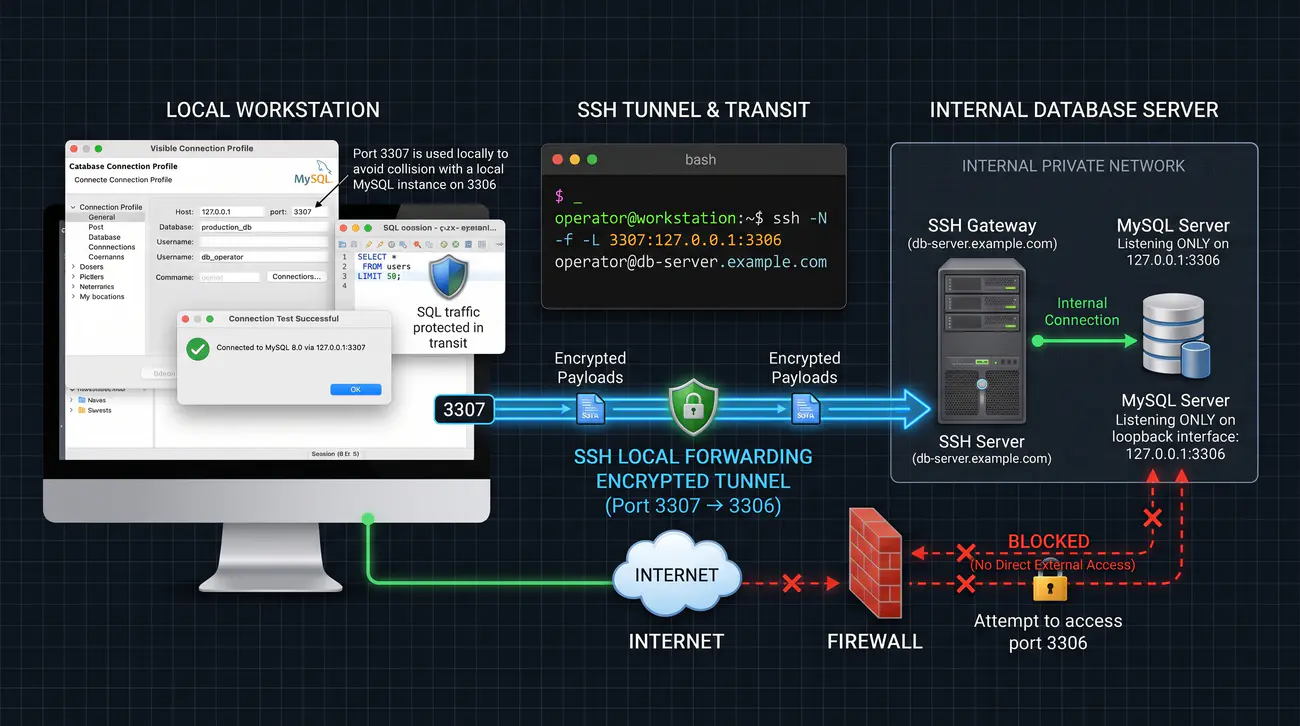
40/48Reverse Tunnel przez NAT - Koncepcja
  • Problem: Komputer za NAT bez publicznego IP - potrzebujemy zdalnego dostępu.
  • Rozwiązanie: Reverse (odwrócony) tunel SSH.
  • Działanie:
    1. Komputer za NAT łączy się z serwerem publicznym (outbound).
    2. Tworzy remote forwarding: -R 2222:localhost:22
    3. My łączymy się z serwerem na port 2222 -> trafiamy do komputera za NAT.
+----------+ -R 2222:22 +-----------+ :2222 +----------+ | Komputer |----SSH---->| Publiczny |<--SSH--| Admin | | za NAT | | Serwer | | (zdalny) | | :22 | | | | | +----------+ +-----------+ +----------+ PC w biurze serwer VPS laptop admin(brak publ.IP) (publiczny IP) (dowolne miejsce)

Technika reverse tunnel (tunel odwrotny) pozwala na bezpieczny zdalny dostęp do komputerów znajdujących się za NAT-em lub zaporą, które nie mają publicznego adresu IP i nie mogą być osiągnięte bezpośrednio z Internetu. Zasada działania polega na tym, że to komputer wewnętrzny inicjuje połączenie SSH w kierunku zewnętrznym, do publicznie dostępnego serwera (np. VPS), wprzód przez zaporę, która zezwala na ruch wychodzący ku portowi 22. Po ustanowieniu tego połączenia na serwerze tworzony jest tunel zdalny (opcja -R), dzięki któremu administrator lub zautomatyzowany system może później połączyć się z serwerem i uzyskać dostęp przez tunel do usług lub powłoki komputera wewnętrznego. Kluczową zaletą tego rozwiązania jest to, że nie wymaga ono konfiguracji przekierowania portów (port forwarding) na routerze NAT ani posiadania stałego publicznego adresu IP - komputer wewnętrzny pozostaje wygodnie ukryty, a cały ruch do niego jest tunelowany przez utrzymywane przez siebie połączenie wychodzące. Technika ta jest szeroko stosowana w zdalnej obsłudze i monitoringu urządzeń IoT (inteligentne kamery, czujniki), maszyn przemysłowych (PLC, CNC), serwerów w sieciach domowych oraz w firmach do zdalnej administracji maszynami polowymi.

Konfiguracja reverse tunelu wymaga na komputerze wewnętrznym uruchomienia polecenia ssh -R 2222:localhost:22 user@publiczny_serwer, które na publicznym serwerze tworzy port 2222 przekierowujący do portu 22 (SSH) komputera wewnętrznego. Oznacza to, że po zalogowaniu na publicznym serwerze można wykonać ssh -p 2222 localhost, aby uzyskać dostęp do powłoki komputera wewnętrznego, tak jakby był dostępny lokalnie. Do utrzymania trwałego tunelu wykorzystuje się autossh z parametrami ServerAliveInterval (np. 60) i ServerAliveCountMax, które wysyłają pakiety żywotności i automatycznie zrywają/wznawiają połączenie po wykryciu braku odpowiedzi - dzięki temu tunel przetrwa przerwy w łączności i zmiany adresów IP. Dodatkowo, aby tunel automatycznie wznawiał się po restarcie komputera, konfiguruje się go jako usługę systemd z opcją Restart=always, oraz często uruchamia się go jako użytkownika ograniczonego lub usługę z ograniczonymi uprawnieniami, co minimalizuje ryzyko bezpieczeństwa w przypadku kompromitacji. Odpowiednie zabezpieczenie (stały klucz SSH zamiast hasła, uwierzytelnianie kluczem oraz ograniczenie usług udostępnianych na tunelu) jest kluczowe, ponieważ reverse tunnel otwiera stałą ścieżkę dostępu do sieci wewnętrznej i musi być chroniony tak starannie, jak każdy punkt dostępu.
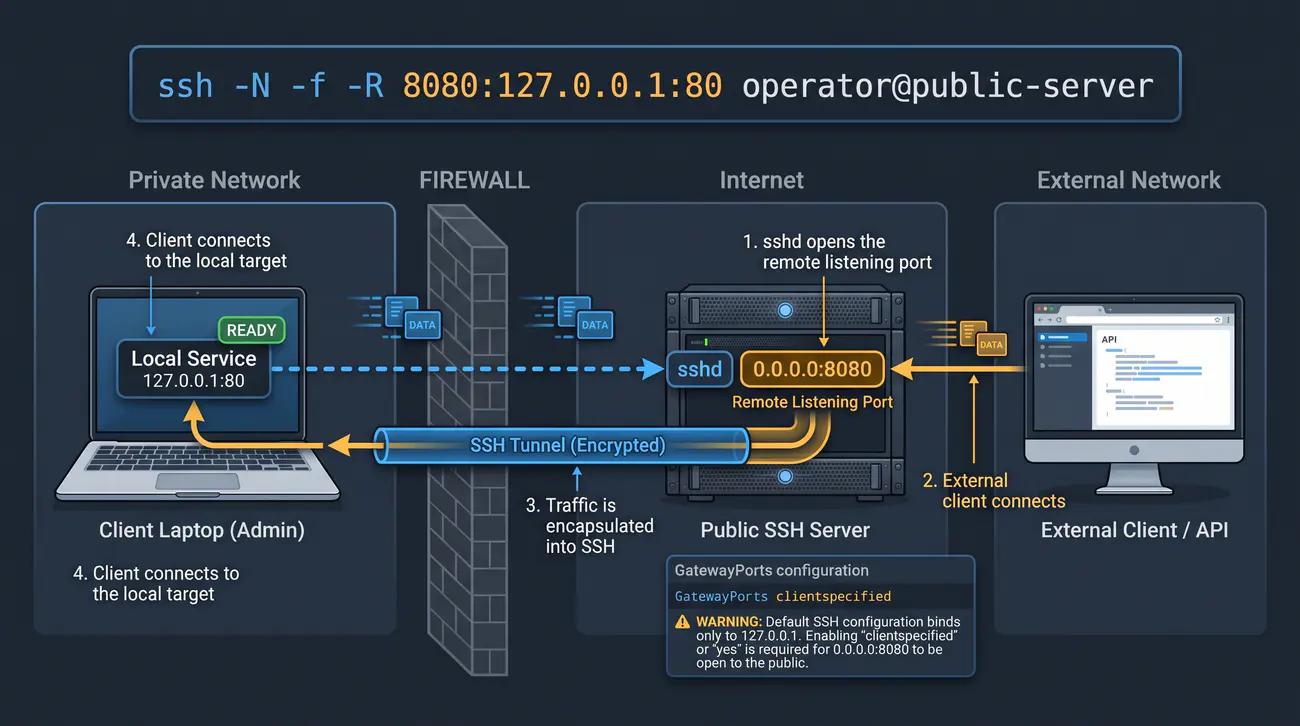
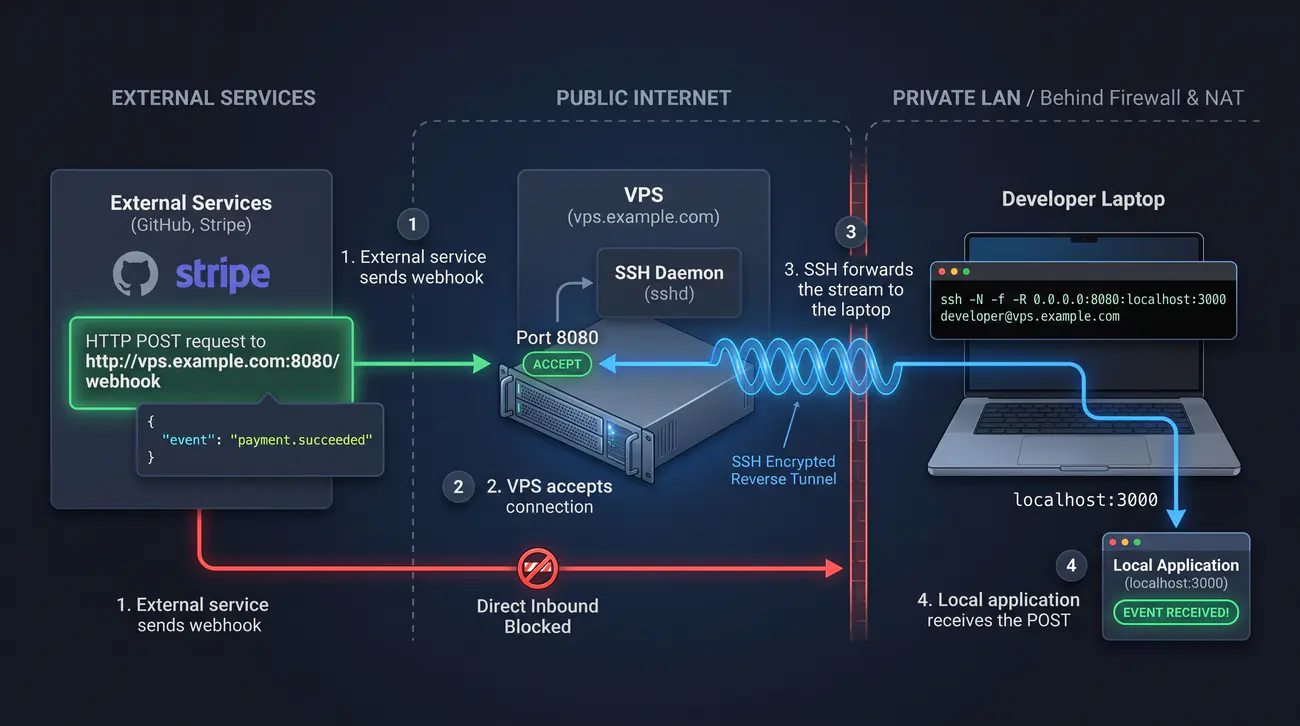
41/48Reverse Tunnel - Przykład praktyczny
  • Krok 1 (komputer za NAT): ssh -R 2222:localhost:22 user@vps.example.com -N -f
  • Krok 2 (sprawdzenie na VPS): ss -tlnp | grep 2222
  • Krok 3 (admin z dowolnego miejsca): ssh -p 2222 user@vps.example.com
  • Efekt: Shell na komputerze w biurze bez publicznego IP.
  • Wymaga: GatewayPorts yes w sshd_config na VPS.
Reverse tunnel - przepływ: +----------+ -R 2222:22 +-----------+ | PC biuro |----SSH---->| VPS | | (za NAT) | outbound | publiczny | +----------+ +-----------+ ^ :2222 | laptop admin ssh -p 2222 user@vps
reverse tunnel - krok po kroku
# PC w biurze (za NAT):
$ ssh -R 2222:localhost:22 user@vps.example.com -N -f
# Sprawdzenie na VPS:
$ sudo ss -tlnp | grep 2222
LISTEN 0 128 0.0.0.0:2222 0.0.0.0:* users:(("sshd",...))
# Admin z laptopa:
$ ssh -p 2222 user@vps.example.com
user@vps:~$ 
# JESTEŚMY W BIURZE!


Praktyczne wdrożenie reverse tunelu rozkłada się na kilka etapów, które zapewniają trwały i bezpieczny zdalny dostęp do maszyny za NAT-em. Pierwszym krokiem jest przygotowanie publicznie dostępnego serwera (VPS-dla bramy), na którym uruchomiony jest demon sshd, z utworzonym kontem użytkownika dedykowanego tej usłudze oraz zainstalowanym kluczem publicznym komputera wewnętrznego, eliminującym konieczność uwierzytelniania hasłem. Następnie na komputerze wewnętrznym uruchamiane jest połączenie tunelowe, np. autossh -M 0 -N -R 2222:localhost:22 user@publiczny_serwer, które tworzy zdalny port 2222 przekierowujący do lokalnego SSH; opcja -M 0 wyłącza serwis monitorowania autossh (wymaga jawnego włączenia keepalive), -N zapobiega otwarciu powłoki (tunel czysty), a -R definiuje przekierowanie zdalne. Dzięki temu po zalogowaniu na publicznym serwerze polecenie ssh -p 2222 localhost pozwala uzyskać dostęp do powłoki komputera wewnętrznego, jakby był on dostępny lokalnie. Dla trwałości połączenia w pliku konfiguracyjnym SSH komputera wewnętrznego dodaje się dyrektywy ServerAliveInterval 60 i ServerAliveCountMax 3, dzięki którym klient wysyła pakiety żywotności i rozpoznaje zerwane połączenie, a autossh automatycznie je wznawia.

Aby tunel przetrwał restart komputera wewnętrznego i był uruchamiany automatycznie, definiuje się usługę systemd z opcją Restart=always, która przywraca połączenie po każdym jego zakończeniu lub restarcie systemu. W wielu środowiskach reverse tunel konfiguruje się również z dodatkowym przekierowaniem innych usług (np. -R 8080:localhost:80 dla lokalnej strony WWW czy -R 3306:localhost:3306 dla bazy danych), co pozwala zdalnie zarządzać wieloma usługami maszyny wewnętrznej przez jeden tunel. Od strony bezpieczeństwa kluczowe jest zabezpieczenie publicznego portu tunelu tak, aby nie był on dostępny dla nieautoryzowanych osób: należy używać uwierzytelniania kluczem, stosować ograniczenia w sshd_config (np. AllowTcpForwarding yes wyłącznie dla potrzebnych tuneli, PermitOpen ograniczające cele, a także dedykowane konto z minimalnymi uprawnieniami i wymuszonym poleceniem command), monitorować logi i wdrożyć Fail2ban. Reverse tunnelling znajduje szerokie zastosowanie w zdalnej administracji maszynami polowymi, monitoringu urządzeń IoT i zdalnym wsparciu technicznym - umożliwia bezpieczny, stały dostęp do urządzeń, które nie mają publicznych adresów IP i pozostają ukryte za NAT-em lub zaporą.

42/48Dynamic Forwarding - SOCKS Proxy przez SSH
  • Składnia: ssh -D port_lokalny user@ssh_server
  • Przykład: ssh -D 1080 admin@server
  • Tworzy lokalny serwer SOCKS5 na porcie 1080.
  • Przeglądarka: proxy SOCKS5 localhost:1080.
  • Zalety: szyfrowanie Wi-Fi, ominięcie blokad, dostęp do sieci wewnętrznej.
+-------------------------------------------+ | Firefox -> SOCKS5 :1080 | | +--------+ | | | Firefox|--> localhost:1080 | | +--------+ | | | v SSH tunel | | +-----------+ | | | Serwer SSH|--> Internet | | +-----------+ | +-------------------------------------------+

Forwarding dynamiczny (Dynamic Port Forwarding, opcja -D) tworzy po stronie klienta lokalny serwer proxy SOCKS, przez który można kierować ruch dowolnych aplikacji do dowolnych celów za pośrednictwem tunelu SSH. Polecenie ssh -D 1080 user@serwer uruchamia na porcie 1080 maszyny klienta serwer proxy SOCKS5, a aplikacje skonfigurowane do korzystania z tego proxy przekazują swoje połączenia do tunelu, z którego serwer SSH kieruje je do docelowych hostów i portów w sieci, do której ma dostęp. W przeciwieństwie do statycznych tuneli -L i -R, które definiują z góry konkretny cel, proxy dynamiczne umożliwia łączenie się z dowolnym hostem i portem przez tunel bez wcześniejszego definiowania ich - aplikacja sama określa adres docelowy w żądaniu. Zapewnia to ogromną elastyczność: za pomocą jednego tunelu można bezpiecznie łączyć się z wieloma różnymi usługami (stronami WWW, API, bazami danych) pod warunkiem, że docelowe porty są osiągalne z serwera SSH. Dzięki temu dynamiczny forwarding stanowi wygodny sposób na bezpieczne przeglądanie stron internetowych z publicznego Internetu, dostęp do usług wewnętrznych, a także na ominięcie ograniczeń sieciowych (np. blokad geograficznych czy filtrowania treści), gdyż cały ruch wygląda tak, jakby pochodził z adresu IP serwera SSH.

Konfiguracja aplikacji korzystających z proxy SOCKS wymaga wskazania adresu proxy (127.0.0.1) i portu (np. 1080) oraz włączenia przekazywania zapytań DNS przez proxy. W przeglądarce Firefox proxy konfiguruje się w ustawieniach sieci (Manual proxy configuration), wybierając opcję SOCKS Host 127.0.0.1, Port 1080 i zaznaczając Proxy DNS when using SOCKS v5, dzięki czemu zapytania DNS są wysyłane przez tunel, co zapobiega ich wyciekom do lokalnego serwera DNS. Chrome i inne przeglądarki nie mają wbudowanej konfiguracji proxy SOCKS z obsługą DNS, dlatego stosuje się rozszerzenia takie jak SwitchyOmega, które pozwalają na definiowanie profili proxy i automatyczne przełączanie. Dla przekierowania całego ruchu systemowego przez tunel można użyć narzędzia Proxifier (na Windows/macOS), które wymusza korzystanie z wybranego serwera SOCKS dla wszystkich programów. Dynamic forwarding jest niezwykle przydatny w pracy administratora i programisty - pozwala bezpiecznie zarządzać wieloma serwerami wewnętrznymi, testować aplikacje z perspektywy innej sieci oraz chronić prywatność w niezaufanych sieciach Wi-Fi, gdzie cały ruch może być podsłuchiwany lub modyfikowany.

43/48SOCKS Proxy przez PuTTY - Konfiguracja
  • PuTTY: SSH > Tunnels.
  • Source port: 1080
  • Destination: (puste dla dynamicznego)
  • Wybierz: Dynamic (SOCKS 4/5)
  • Kliknij Add, połącz się z serwerem.
  • Przeglądarka: SOCKS5 localhost:1080.
PuTTY > SSH > Tunnels: +--------------------------------------------+ | Source port: [1080 ] | | Destination: [___________] | | [o] Local [o] Remote [o] Dynamic | | [o] Auto [o] SOCKS4 [o] SOCKS5 | | | | [Add] | | Forwarded ports: D1080 -> SOCKS dynamic | +--------------------------------------------+

Skonfigurowanie dynamicznego tunelu SOCKS w PuTTY jest proste i polega na kilku krokach w oknie konfiguracji. W sekcji Connection > SSH > Tunnels w polu Source port wpisuje się numer portu, na którym ma działać lokalny serwer proxy SOCKS (najczęściej 1080), wybiera się typ przekierowania Dynamic, a następnie pole Destination pozostawia się puste - w przypadku forwarding dynamicznego cel jest nieokreślony, ponieważ to aplikacja kliencka sama decyduje, z którym hostem i portem się połączyć. Po zaznaczeniu typu Dynamic i kliknięciu przycisku Add tunel dynamiczny pojawi się na liście przekazywanych forwardów. Ważne jest, aby poprawnie zrozumieć, że brak wpisu w polu Destination jest w tym wypadku w pełni prawidłowy i zamierzony - dynamiczny tunel nie ma z góry zdefiniowanego celu, gdyż obsługuje dowolne połączenia żądane przez aplikacje przez protokół SOCKS. Po dodaniu tunelu i nawiązaniu połączenia z serwerem (przycisk Open) PuTTY uruchamia na lokalnym porcie (np. 1080) serwer SOCKS, do którego konfiguruje się aplikacje klienckie (przeglądarki, klienty poczty, narzędzia sieciowe).

Po ustanowieniu dynamicznego tunelu w PuTTY wszystkie zapisane sesje zachowują zdefiniowane tunele i można ich używać wielokrotnie, co pozwala na jednoznaczną konfigurację często używanych połączeń. Przeglądarka wymaga ustawienia serwera proxy SOCKS: w Firefoksie należy wpisać 127.0.0.1 z portem 1080 i zaznaczyć przekazywanie DNS przez SOCKS v5, natomiast w Chrome użyć rozszerzenia umożliwiającego konfigurację proxy (np. SwitchyOmega). Warto pamiętać, że adres localhost (127.0.0.1) oznacza maszynę lokalną - to na niej działa serwer SOCKS PuTTY, więc aplikacje muszą kierować ruch właśnie do tego adresu, niezależnie od tego, z jakim zdalnym serwerem nawiązane jest połączenie. W przypadku chęci udostępnienia tunelu innym komputerom w sieci LAN można ustawić w polu bind adres IP interfejsu sieciowego, co rozszerza dostęp, ale wymaga zachowania ostrożności bezpieczeństwa. PuTTY zapisuje pełną konfigurację tuneli razem z danymi sesji serwera, dzięki czemu po ponownym otwarciu zapisanej sesji wszystkie dynamiczne i statyczne przekierowania są automatycznie przywracane, co znacząco usprawnia powtarzalną pracę administratora.

44/48Tunelowanie w pliku ~/.ssh/config
  • Automatyczne tunele przy połączeniu:
    Host baza-tunel    HostName gateway.example.com    User admin    LocalForward 3307 db.internal:3306
                                                            
  • Wiele tuneli:
    LocalForward 8080 web.internal:80RemoteForward 9000 localhost:3000
                                                            
  • Po ssh baza-tunel tunele tworzone automatycznie.
Tunele w config: +-------------+------------------+----------+ | Host | Forward | Typ | +-------------+------------------+----------+ | baza-tunel | :3307->db:3306 | Local | | baza-tunel | :8080->web:80 | Local | | zdalny-debug| vps:9000->:3000 | Remote | +-------------+------------------+----------+ssh baza-tunel = tunele automatycznie
~/.ssh/config - tunele
# ~/.ssh/config - tunele automatyczne
Host baza-tunel
    HostName gateway.example.com
    User admin
    IdentityFile ~/.ssh/id_ed25519
    LocalForward 3307 db.internal:3306
    LocalForward 8080 web.internal:80
    ExitOnForwardFailure yes

Host zdalny-debug
    HostName vps.example.com
    User devops
    RemoteForward 9000 localhost:3000
                                            

Plik ~/.ssh/config pozwala na definiowanie tuneli statycznych bezpośrednio w konfiguracji klienta SSH, dzięki czemu przekierowania portów są ustanawiane automatycznie przy każdym połączeniu z danym hostem. Dyrektywa LocalForward w bloku Host ustanawia przekierowanie lokalne - składnia LocalForward [lokalny_port] host_docelowy:port_docelowy, np. LocalForward 3307 localhost:3306, która przy połączeniu z tym hostem automatycznie uruchomi lokalny tunel do bazy danych. Analogiczna dyrektywa RemoteForward definiuje przekierowanie zdalne (np. RemoteForward 9000 localhost:3000), umożliwiające udostępnienie lokalnej usługi przez publiczny serwer. Dzięki temu definiując blok Host dla konkretnego serwera z dyrektywami forward, użytkownik uzyskuje spójne i powtarzalne tunele bez konieczności każdorazowego wpisywania długich parametrów - wystarczy połączyć się przez ssh serwer, a wszystkie zdefiniowane tunele zostaną uruchomione automatycznie. Dużą zaletą jest możliwość łączenia w jednej sesji wielu różnych przekierowań (lokalnych, zdalnych, a nawet dynamicznych - dyrektywa DynamicForward), co pozwala zarządzać wieloma tunelami do różnych usług w ramach jednego połączenia SSH.

Konfigurowanie automatycznych tuneli w pliku config znacząco usprawnia codzienną pracę i redukuje ryzyko błędów. Warto zwrócić uwagę na dyrektywę ExitOnForwardFailure, która przy wartości yes powoduje, że klient SSH kończy działanie z błędem, jeśli jedno z przekierowań nie może być ustanowione (np. z powodu zajętego portu) - zapobiega to sytuacji, w której użytkownik sądzi, że tunel działa, a w rzeczywistości przekierowanie nie zostało utworzone. Zaleca się również łączenie definicji tuneli z dyrektywami ServerAliveInterval i ServerAliveCountMax, które utrzymują połączenie przy życiu i automatycznie wykrywają jego zerwanie, co jest istotne dla stabilności stałych tuneli. Przykładowa definicja bloku Host moja-baza może zawierać HostName serwer.example.com, User admin, LocalForward 3307 localhost:3306 oraz ExitOnForwardFailure yes, dzięki czemu po wywołaniu ssh moja-baza użytkownik od razu uzyskuje działający tunel do bazy. Umiejętność definiowania tuneli w pliku ~/.ssh/config jest ważnym elementem profesjonalnej pracy z SSH, pozwalającym na automatyzację i ujednolicenie bezpiecznego dostępu do wielu usług w różnych środowiskach.

45/48autossh - Utrzymywanie stałych tuneli
  • autossh monitoruje SSH i odtwarza po przerwie.
  • Instalacja klucza: apt install autossh
  • Przykład:
    autossh -M 0 -o "ServerAliveInterval 60" \  -o "ServerAliveCountMax 3" \  -R 2222:localhost:22 user@vps -N
                                                            
  • -M 0 - wyłącza własny monitoring (używa ServerAlive).
autossh - watchdog: +----------+ autossh +-----------+ | PC biuro |--monitor---->| VPS | | autossh |--odtwarza--->| :2222 | | watchdog | po przerwie | | +----------+ +-----------+Uruchomiony jako systemd service Restart=always dla niezawodności
systemd service dla autossh
# Systemd service dla autossh:
[Unit]
Description=Reverse SSH Tunnel
After=network.target
[Service]
User=tunnel
ExecStart=/usr/bin/autossh -M 0 -o "ServerAliveInterval 60" -o "ServerAliveCountMax 3" -N -R 2222:localhost:22 user@vps
Restart=always
[Install]
WantedBy=multi-user.target


Narzędzie autossh to zaawansowany opakowujący proces dla SSH, którego zadaniem jest automatyczne utrzymywanie stałych tuneli i połączeń SSH przez monitorowanie ich żywotności i ponowne ich uruchamianie po zerwaniu. Gdy połączenie SSH zostaje przerwane (np. z powodu utraty łączności, zmian adresu IP, restartera procesu czy wygaśnięcia sesji), autossh wykrywa przerwanie i automatycznie restartuje połączenie z tymi samymi parametrami, przywracając tunel niemal bezprzerwowo. Mechanizm monitorowania opiera się na wysyłaniu pakietów żywotności (keepalive) przez dyrektywy ServerAliveInterval i ServerAliveCountMax: jeśli klient nie otrzyma odpowiedzi na określoną liczbę pakietów, uznaje połączenie za zerwane i inicjuje ponowny start SSH. Starsze wersje autossh wykorzystywały własny kanał monitorujący (-M), ale współcześnie zaleca się wyłączenie go (opcja -M 0) i poleganie na natywnych pakietach ServerAlive z OpenSSH, co jest czystsze i bardziej niezawodne. Dzięki przykładom: autossh -M 0 -N -R 2222:localhost:22 user@serwer wartość ServerAliveInterval 60 z ServerAliveCountMax 3 pozwala wykryć zerwanie połączenia w ciągu około trzech minut i automatycznie je odtworzyć. To sprawia, że autossh jest standardowym narzędziem do utrzymywania stałych reverse tunnelów i stałych połączeń zdalnych w środowiskach produkcyjnych.

Dla zapewnienia wysokiej dyspozycyjności (HA) i automatycznego uruchamiania tunelu po restarcie systemu, proces autossh najczęściej definiuje się jako usługę systemd (Unit plik systemd) z opcją Restart=always. W ten sposób usługa jest uruchamiana automatycznie przy starcie systemu, a w razie zakończenia procesu jest natychmiast przywracana, co gwarantuje stałą dostępność tunelu 24/7. Zaleca się również uruchamianie autossh z dedykowanym, uprzywilejowanym w minimalnym zakresie kontem użytkownika (np. user tunnel), posiadającym wyłącznie uprawnienia potrzebne do utrzymania tuneli, co ogranicza ryzyko w przypadku kompromitacji i zmniejsza powierzchnię ataku. Dodatkowo w autossh można zdefiniować parametry czasu (ConnectTimeout) i liczbę prób ponownego połączenia, co pozwala uniknąć niepotrzebnego zalewania serwera w przypadku trwałej niedostępności. Wdrożenie autossh w połączeniu z systemd, bezpiecznym uwierzytelnianiem kluczem oraz ograniczeniami w sshd_config (AllowTcpForwarding, PermitOpen) tworzy niezawodny i bezpieczny system stałych tuneli SSH, wykorzystywany m.in. do stałego zdalnego dostępu, monitoringu maszyn za NAT-em oraz utrzymania integralności usług sieciowych.

46/48Zabezpieczanie tuneli SSH
  • sshd_config dla użytkowników tunelujących:
    • AllowTcpForwarding yes - tylko jeśli potrzebujesz.
    • GatewayPorts no - porty tylko localhost.
    • PermitOpen host:port - ograniczenie docelowych.
  • authorized_keys:
    no-agent-forwarding,no-X11-forwarding,permitopen="localhost:3306" ssh-ed25519 AAAAC3...
                                                            
Reguły zabezpieczające tunele: +---------------------+------------------+ | Opcja | Zalecenie | +---------------------+------------------+ | AllowTcpForwarding | yes (tylko jeśli | | | potrzebne) | | GatewayPorts | no | | PermitOpen | host:port | | PasswordAuth | no | | X11Forwarding | no | | AllowAgentForwarding| no | +---------------------+------------------+
sshd_config + authorized_keys
# sshd_config
Match User tunnel
AllowTcpForwarding yes
GatewayPorts no
PermitOpen 192.168.1.100:3306
X11Forwarding no
AllowAgentForwarding no
PasswordAuthentication no
# authorized_keys:
command="/bin/false",no-pty,no-agent-forwarding,permitopen="localhost:3306" ssh-ed25519 AAAAC3NzaC1lZDI1NTE5AAAA...


Zabezpieczanie tuneli SSH wymaga połączenia mechanizmów ograniczających zarówno możliwość ich tworzenia, jak i zakres działania. Dyrektywa Match User w pliku sshd_config pozwala przypisać konkretne ustawienia tylko wybranym użytkownikom - na przykład blok Match User tunnel dla konta dedykowanego tunelom może zawierać ograniczenia działające wyłącznie dla tego użytkownika, nie wpływając na pozostałych. Ustawienie command false (lub forcetty z ograniczeniami) uniemożliwia otwarcie interaktywnej powłoki dla użytkowników, którzy mają służyć wyłącznie do utrzymywania tuneli - połączenie kończy się natychmiast po przekazaniu trenera, co eliminuje ryzyko wykorzystania tunelującego konta do uruchomienia dowolnych poleceń. Dyrektywa PermitOpen ogranicza hosty i porty, do których użytkownik może tworzyć przekierowania, np. PermitOpen localhost:3306 zezwala wyłącznie na tunelowanie do lokalnej bazy danych. Podobnie AllowTcpForwarding w sshd_config steruje globalnym zezwoleniem na przekazywanie TCP - gdy nie jest ono potrzebne, ustawienie no całkowicie wyłącza tunelowanie, co zmniejsza powierzchnię ataku. Z kolei w pliku authorized_keys można nadać poszczególnym kluczom dodatkowe ograniczenia: no-agent-forwarding (wyłącza przekazywanie agenta), no-X11-forwarding (wyłącza X11), no-pty (nie przydziela terminala) oraz no-user-rc, co precyzyjnie typuje danie kluczowi wyłącznie niezbędnych uprawnień, zgodnie z zasadą najmniejszych uprawnień.

Kompleksowe zabezpieczenie tuneli wymaga również wyłączenia uwierzytelniania hasłem na kontach służących tunelom (PasswordAuthentication no) i przejścia na klucze publiczne, co eliminuje ryzyko ataków brute-force na hasła. Włączenie w sshd_config parametru AllowTcpForwarding dla potrzebnych przekierowań oraz ustalenie ścisłego zakresu PermitOpen, połączone z odpowiednimi ograniczeniami w authorized_keys, tworzy warstwową ochronę nawet dla kont mających dostęp do tunelowania. Należy również pamiętać o wyłączeniu niepotrzebnych funkcji, takich jak przekazywanie X11 i agenta, jeśli nie są używane, oraz o monitorowaniu logów (journalctl -u sshd, /var/log/auth.log) i wdrożeniu Fail2ban dla wykrywania nieautoryzowanych prób dostępu. Połączenie tych technik - dedykowanych kont, restrykcyjnych ograniczeń w sshd_config i authorized_keys, bezpiecznego uwierzytelniania kluczem oraz aktywnego monitorowania - zapewnia maksymalne bezpieczeństwo w środowiskach, w których tunele SSH są niezbędnym elementem infrastruktury, jednocześnie minimalizując ryzyko nadużyć nawet przy kompromitacji pojedynczego klucza lub konta.

47/48Porównanie: OpenSSH vs PuTTY
Cecha OpenSSH PuTTY
System Linux/macOS/Win Windows (Linux pkg)
Interfejs CLI GUI + CLI (Plink)
Klucze ssh-keygen, agent PuTTYgen, Pageant
Transfer scp, sftp PSCP, PSFTP
Tunele -L, -R, -D CLI GUI Tunnels + CLI
Config ~/.ssh/config Zapisane sesje
known_hosts Plik tekstowy Rejestr Windows
Ktore narzędzie? +-----------------------------------+ | Linux/macOS + CLI: -> OpenSSH | | Windows + GUI: -> PuTTY | | Automatyzacja: -> OpenSSH | | Zaawans. tunele: -> PuTTY | | Przenosnosc (USB): -> PuTTY | +-----------------------------------+

Zarówno OpenSSH, jak i PuTTY są pełnoprawnymi klientami SSH, ale mają odmienne mocne strony i profil zastosowania. OpenSSH jest dostępny natywnie w systemach Linux, macOS oraz - od 2018 roku - w systemie Windows 10/11, co czyni go uniwersalnym narzędziem pracującym w wierszu polecenia; jego siłą jest potężny plik konfiguracyjny ~/.ssh/config z aliasami, wzorcami i wieloma dyrektywami (LocalForward, RemoteForward, DynamicForward, ProxyJump, ServerAlive), idealny do automatyzacji i pracy skryptowej. PuTTY natomiast oferuje znacznie bogatszy graficzny interfejs użytkownika z drzewiastą strukturą kategorii, co sprawia, że jest szczególnie wygodny dla mniej zaawansowanych użytkowników Windows oraz przy konfiguracji tuneli w sposób interaktywny, bez znajomości składni poleceń. PuTTY dostarcza także dodatkowe narzędzia - PuTTYgen (generator kluczy), Pageant (agent SSH), PSCP/PSFTP (transfer plików) - tworzące kompletny, zintegrowany pakiet. Należy pamiętać, że PuTTY natywnie używa formatu kluczy PPK, podczas gdy OpenSSH używa formatu OpenSSH/PEM, co wymaga konwersji kluczy między środowiskami przez PuTTYgen (Convert).

W praktyce wybór między OpenSSH i PuTTY zależy od środowiska i zadań. W środowiskach mieszanych (Windows + Linux, różne zespoły) zaleca się posiadanie obu narzędzi: OpenSSH do automatyzacji, skryptów i pracy w wierszu polecenia (szczególnie w serwerach, CI/CD i narzędziach takich jak Ansible), a PuTTY do interaktywnego zarządzania sesjami, wygodnej konfiguracji tuneli i pracy graficznej na Windows. W sytuacjach awaryjnych i na komputerach, gdzie instalacja oprogramowania jest niemożliwa, bardzo przydatna jest wersja przenośna PuTTY uruchamiana z pamięci USB, oraz wbudowany w Windows, zawsze dostępny klient OpenSSH (ssh). Warto również zdawać sobie sprawę, że PuTTY od wersji 0.77 obsługuje klucze w formacie OpenSSH przez Pageant, co łagodzi problem odmienności formatów. Podsumowując, znajomość obu klientów - ich interfejsów, formatów kluczy i narzędzi towarzyszących - pozwala administratorowi elastycznie dopasować narzędzie do konkretnego zadania i środowiska, co jest istotne w praktyce zawodowej obejmującej różne platformy.

48/48Podsumowanie i dobre praktyki
  • 10 złotych zasad SSH:
  • 1. Zawsze używaj SSH-2.
  • 2. Wyłącz logowanie hasłem w produkcji.
  • 3. Używaj kluczy Ed25519 z silnym passphrase.
  • 4. Przechowuj klucze w agencie (ssh-agent/Pageant).
  • 5. Weryfikuj fingerprint klucza hosta.
  • 6. Stosuj zasadę najmniejszych uprawnień.
  • 7. Hardening sshd_config + Fail2ban.
  • 8. Do tuneli: autossh dla stałych połączeń.
  • 9. Regularnie audytuj (ssh-audit).
  • 10. Aktualizuj OpenSSH/PuTTY.
+-----------------------------------+ | 10 Złotych Zasad SSH | | 1. SSH v2 | | 2. Klucze, nie hasła | | 3. Ed25519 + passphrase | | 4. Uzywaj agenta | | 5. Weryfikuj fingerprint | | 6. Najmniejsze uprawnienia | | 7. Hardening + Fail2ban | | 8. autossh do tuneli | | 9. Regularny audyt | | 10. Aktualizacje | +-----------------------------------+

SSH od ponad 25 lat stanowi fundament zdalnej administracji i bezpiecznej komunikacji sieciowej, a jego rola w praktyce zawodowej stale rośnie wraz z rozwojem chmury, konteneryzacji i automatyzacji. Kluczowe kompetencje, które warto wynieść z tego kursu, to przede wszystkim umiejętność bezpiecznego uwierzytelniania - od logowania hasłem przez klucze publiczne (Ed25519, RSA), agent SSH (ssh-agent, Pageant) po uwierzytelnianie wieloskładnikowe. Równie istotna jest znajomość zaawansowanego tunelowania (lokalnego, zdalnego, dynamicznego), które pozwala bezpiecznie udostępniać i osiągać usługi bez otwierania portów w firewallu, co jest nieocenione w pracy administratora i programisty. Świadomy wybór i konfiguracja narzędzi (OpenSSH dla automatyzacji, PuTTY dla wygodnej pracy graficznej w Windows), znajomość formatów kluczy oraz mechanizmów weryfikacji hosta (fingerprint, known_hosts, StrictHostKeyChecking) to elementarne umiejętności każdego specjalisty IT. Wszystkie te zagadnienia złożyły się na kompletny obraz tego, jak w sposób bezpieczny, skuteczny i profesjonalny korzystać z SSH w codziennej administracji i rozwoju.

Zastosowanie dobrych praktyk w praktyce jest równie ważne jak znajomość narzędzi. Należy zawsze używać silnych, losowych passphrase dla kluczy prywatnych i przechowywać je w bezpiecznym miejscu, stosować klucze Ed25519 tam, gdzie to możliwe, oraz przestrzegać minimalnych uprawnień na serwerach i w plikach konfiguracyjnych (uprawnienia .ssh, authorized_keys). Na serwerach produkcyjnych zaleca się wyłączenie logowania hasłem (PasswordAuthentication no), ograniczenie kont (AllowUsers, AllowGroups), zastosowanie Fail2ban oraz regularne aktualizacje oprogramowania i audyty konfiguracji (ssh-audit). Tunele SSH powinny być ograniczane dyrektywami PermitOpen, AllowTcpForwarding i opcjami w authorized_keys, zgodnie z zasadą najmniejszych uprawnień, a agent forwarding włączany wyłącznie dla zaufanych hostów, preferując bezpieczniejszy ProxyJump. Eksperymentowanie w laboratorium, wdrożenia krok po kroku i przekazywanie wiedzy dalej są kluczem do biegłości - a biorąc pod uwagę dynamikę rozwoju technologii, SSH pozostanie niezmiennym standardem bezpiecznej administracji w przewidywalnej przyszłości.